Creador de retratos
Haz que un retrato cobre vida
Usa un rostro estable, un fondo sencillo y un movimiento de cámara moderado para crear un bucle editorial o una toma de apertura.
Media.io texto a videoImagen / movimiento / dirección
Media.io de imagen a video aporta una sensación de movimiento a un fotograma fijo sin obligarte a reconstruir toda la idea. Empieza con una imagen, elige una dirección visual y luego revisa el resultado para comprobar el encuadre, la estabilidad del sujeto, el ritmo y los siguientes pasos útiles.
Empieza a crear gratisC1 / Vista estructural
El cambio clave es sencillo: una imagen almacena un momento, mientras que un video debe llevar ese momento a través del tiempo.
| Atributo | Entrada de imagen | Salida de video |
|---|---|---|
| Tiempo | Un instante fijo | Una secuencia con duración |
| Composición | Encuadre conocido | El encuadre puede cambiar o recortarse |
| Sujeto | Una pose o estado único | El movimiento debe mantener la coherencia |
| Fondo | Entorno estático | Pueden aparecer profundidad y paralaje |
| Sonido | Sin línea de tiempo nativa | Se puede editar con audio más adelante |
| Revisión | Evalúa un solo fotograma | Evalúa el arco de movimiento completo |
| Mejor uso | Referencia de ambiente, sujeto y estilo | Reels, escenas, momentos de producto y bucles |
C9 / Antes y después
La conversión de imagen a video no conserva cada píxel como una referencia fija. Interpreta la profundidad, el movimiento y la intención de la cámara, por lo que los resultados más sólidos comienzan con un sujeto claro y suficiente información visual a su alrededor.
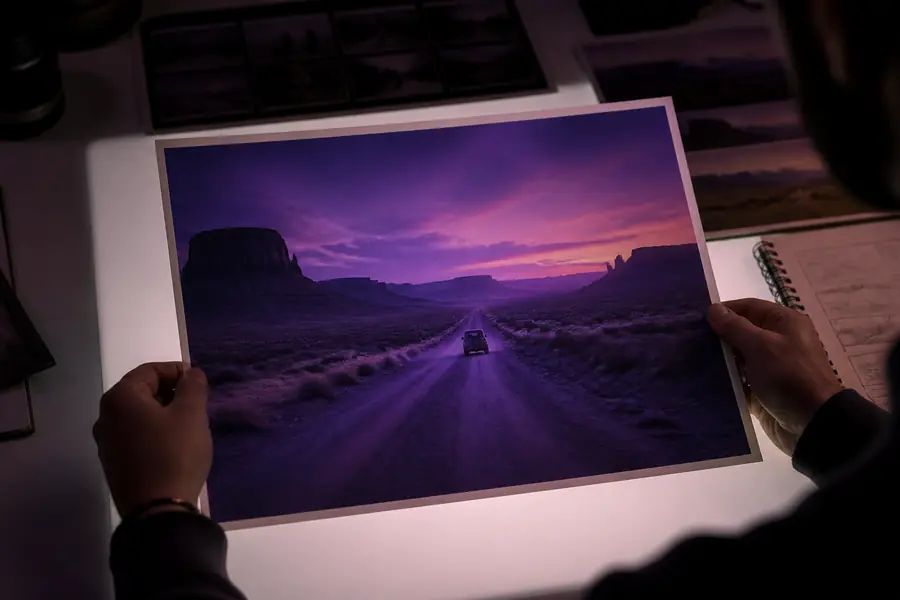
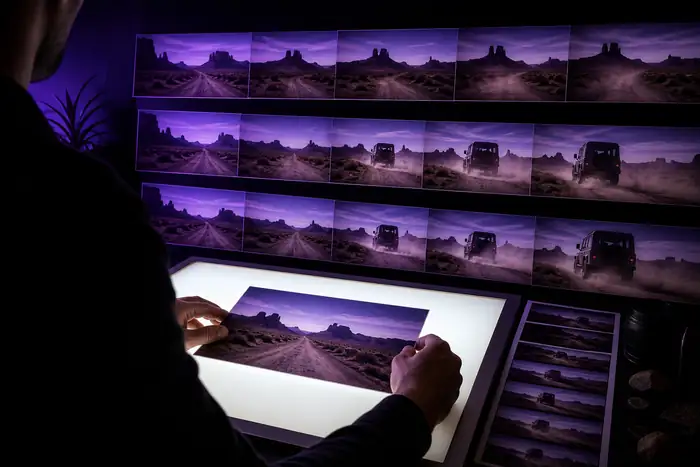
Espera pequeños cambios en el cabello, las manos, los reflejos, el texto pequeño y los objetos distantes. Trata la primera pasada como una dirección para revisar, no como una promesa de que cada detalle permanecerá intacto.
C6 / Puntos de partida
Elige la ruta que corresponda al material que ya tienes y usa el resultado como un borrador enfocado en lugar de una película terminada.
Creador de retratos
Usa un rostro estable, un fondo sencillo y un movimiento de cámara moderado para crear un bucle editorial o una toma de apertura.
Media.io texto a videoArtista visual de música
Comienza con la portada o un moodboard estático y, después, da forma a un movimiento que pueda acompañar una pista sin distraer de ella.
Media.io audio a videoEditor de contenido
Convierte una miniatura, un panel del storyboard o una toma existente en una transición breve que dé más margen a la edición.
Media.io de video a videoEspecialista en marketing de productos
Anima una imagen de producto limpia para crear un concepto breve para un gancho, una ubicación en redes sociales o una dirección de campaña.
explora el flujo de trabajo de video con IAC11 / Control de calidad
Revisa el resultado en orden. Un clip técnicamente animado solo es útil cuando el movimiento sigue respaldando el fotograma original.
Confirma que el sujeto, el recorte y los detalles clave sigan pareciéndose a la imagen cargada.
Busca saltos repentinos, deformaciones o movimientos de cámara que se sientan más intensos de lo indicado.
Pausa en las manos, el cabello, las letras del producto, los reflejos y otros detalles de alto riesgo.
Visualízalo con el recorte y la velocidad previstos antes de añadir subtítulos, música o una edición más extensa.
Sigue explorando
Las rutas relacionadas te ayudan a elegir un formato de inicio más adecuado cuando una imagen fija no es el único recurso del proyecto.
C7 / Limitaciones honestas
Un buen flujo de trabajo de imagen a video es más fácil de usar cuando sus límites están claros.
El texto pequeño, las joyas, los dedos y los patrones complejos pueden cambiar al generar el movimiento.
Solución alternativa: usa una fuente más limpia y mantén el movimiento sutil.
Un clip generado es una pasada de movimiento, no automáticamente una historia completa con ritmo, subtítulos y sonido.
Solución alternativa: lleva el mejor resultado a un editor para realizar la edición final.
La primera dirección del movimiento puede no coincidir con el ambiente, la velocidad o el comportamiento de la cámara que tenías en mente.
Solución alternativa: ajusta la dirección y compara variaciones cortas.
Una pasada de movimiento práctica