Porträt-Creator
Ein Porträt zum Leben erwecken
Verwende ein stabiles Gesicht, einen einfachen Hintergrund und zurückhaltende Kamerabewegungen für einen redaktionellen Loop oder eine Eröffnungsszene.
Media.io Text-zu-VideoBild / Bewegung / Richtung
Media.io Bild-zu-Video verleiht einem Standbild ein Gefühl von Bewegung, ohne dass du die gesamte Idee neu aufbauen musst. Beginne mit einem Bild, wähle eine visuelle Richtung und prüfe dann das Ergebnis hinsichtlich Bildausschnitt, Stabilität des Motivs, Timing und sinnvoller nächster Schritte.
Kostenlos mit der Erstellung beginnenC1 / Strukturelle Ansicht
Die wichtigste Änderung ist einfach: Ein Bild speichert einen Moment, während ein Video diesen Moment durch die Zeit tragen muss.
| Attribut | Bildeingabe | Videoausgabe |
|---|---|---|
| Zeit | Ein einzelner, fixer Moment | Eine Sequenz mit Dauer |
| Komposition | Bekannter Bildausschnitt | Der Bildausschnitt kann sich verschieben oder zugeschnitten werden |
| Motiv | Einzelne Pose oder einzelner Zustand | Die Bewegung muss kohärent bleiben |
| Hintergrund | Statische Umgebung | Tiefe und Parallaxe können auftreten |
| Ton | Keine native Zeitleiste | Kann später mit Audio bearbeitet werden |
| Überprüfen | Ein einzelnes Bild beurteilen | Den vollständigen Bewegungsablauf beurteilen |
| Beste Verwendung | Referenz für Stimmung, Motiv und Stil | Reels, Szenen, Produktmomente und Loops |
C9 / Vorher und nachher
Die Bild-zu-Video-Konvertierung bewahrt nicht jedes Pixel als unveränderte Referenz. Sie interpretiert Tiefe, Bewegung und Kameraabsicht. Die besten Ergebnisse beginnen daher mit einem klaren Motiv und ausreichend visuellen Informationen in seiner Umgebung.
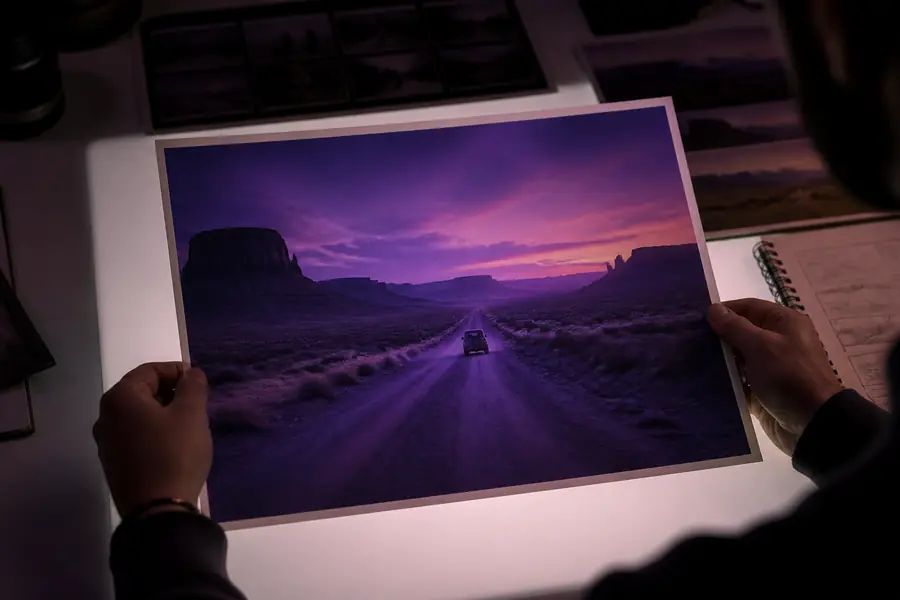
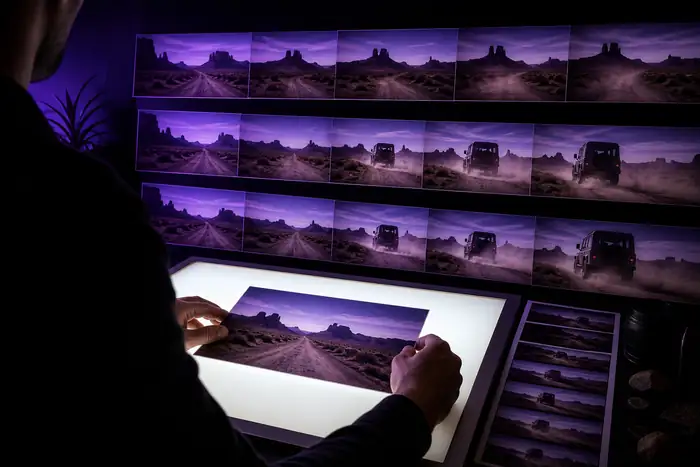
Rechne mit kleinen Veränderungen an Haaren, Händen, Spiegelungen, feinem Text und entfernten Objekten. Betrachte den ersten Durchlauf als eine Richtung, die du überprüfen solltest, und nicht als Versprechen, dass jedes Detail unverändert bleibt.
C6 / Ausgangspunkte
Wähle den Weg, der zu dem Material passt, das du bereits hast, und nutze das Ergebnis als fokussierten Entwurf statt als fertigen Film.
Porträt-Creator
Verwende ein stabiles Gesicht, einen einfachen Hintergrund und zurückhaltende Kamerabewegungen für einen redaktionellen Loop oder eine Eröffnungsszene.
Media.io Text-zu-VideoMusik-Visual-Artist
Beginne mit Cover-Art oder einem stimmungsvollen Einzelbild-Moodboard und forme anschließend Bewegungen, die hinter einem Track funktionieren, ohne davon abzulenken.
Media.io Audio-zu-VideoContent-Editor
Verwandle ein Thumbnail, ein Storyboard-Panel oder eine bestehende Aufnahme in einen kurzen Übergang, der einem Schnitt mehr Raum zum Atmen gibt.
Media.io Video zu VideoProduktmarketing-Manager
Animieren Sie ein sauberes Produktbild zu einem kurzen Konzept für einen Hook, eine Social-Media-Platzierung oder eine Kampagnenrichtung.
Den KI-Video-Workflow entdeckenC11 / Qualitätsprüfung
Überprüfe das Ergebnis in dieser Reihenfolge. Ein technisch bewegter Clip ist nur dann nützlich, wenn die Bewegung weiterhin das ursprüngliche Bild unterstützt.
Stelle sicher, dass Motiv, Ausschnitt und wichtige Details weiterhin dem hochgeladenen Bild ähneln.
Achte auf plötzliche Sprünge, Verformungen oder Kamerabewegungen, die stärker wirken als im Briefing vorgesehen.
Halte bei Händen, Haaren, Produktbeschriftungen, Spiegelungen und anderen risikoreichen Details an.
Sieh dir das Ergebnis im vorgesehenen Ausschnitt und mit der vorgesehenen Geschwindigkeit an, bevor du Untertitel, Musik oder einen größeren Schnitt hinzufügst.
Weiter erkunden
Verwandte Wege helfen Ihnen, ein besseres Ausgangsformat zu wählen, wenn ein Standbild nicht das einzige Asset im Projekt ist.
C7 / Ehrliche Einschränkungen
Ein Workflow zur Umwandlung von Bildern in Videos ist einfacher zu nutzen, wenn seine Grenzen klar sind.
Kleiner Text, Schmuck, Finger und komplexe Muster können sich verändern, während die Bewegung generiert wird.
Lösung: Verwenden Sie ein klareres Ausgangsbild und halten Sie die Bewegung dezent.
Ein generierter Clip ist ein Bewegungsschritt und nicht automatisch eine vollständige Geschichte mit Rhythmus, Untertiteln und Ton.
Lösung: Übernehmen Sie das beste Ergebnis für die abschließende Bearbeitung in einen Editor.
Die erste Bewegungsrichtung entspricht möglicherweise nicht der Stimmung, Geschwindigkeit oder Kameraführung, die Sie sich vorgestellt haben.
Lösung: Passen Sie die Richtung an und vergleichen Sie kurze Varianten.
Ein praktischer Bewegungsdurchlauf