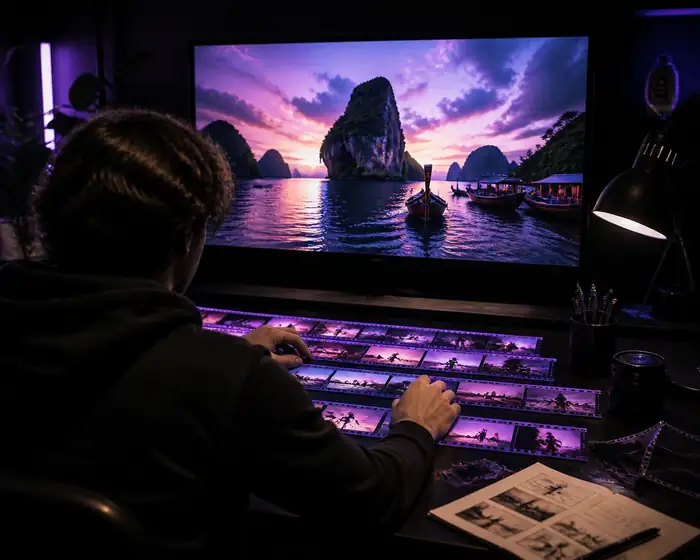
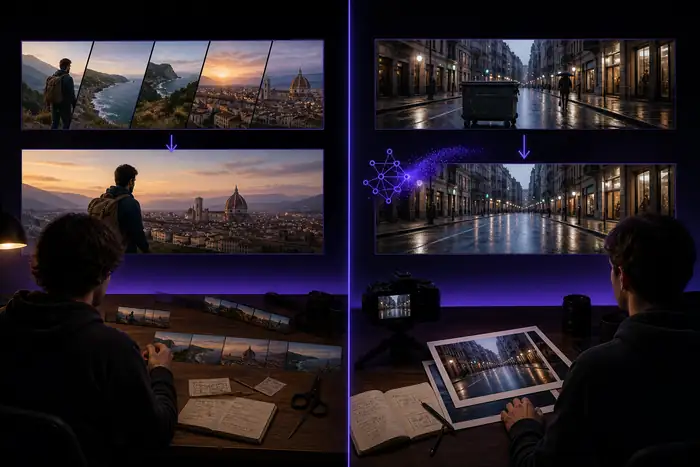
Mit dem Media.io Video-Editor holst du mehr aus jedem Schnitt heraus.
Der Media.io Video-Editor vereint Zuschneiden, Bewegung, Sound und Export in einem fokussierten Arbeitsablauf. Beginne mit dem
Media.io KI-Videogenerator
für eine Szene, gestalte ein Standbild mit dem
Media.io Bildgenerator,
und verfeinere anschließend das Ergebnis, ohne die ursprüngliche Richtung zu verlieren.
Bearbeite den gesamten kreativen Prozess an einem Ort.
Ein nützlicher Video-Editor sollte die Distanz zwischen einem Rohclip und einer fertigen Idee verkürzen. Media.io hält
die wichtigen Entscheidungen beieinander: Was bleibt, was bewegt sich, was hört der Zuschauer und wo gehört das letzte
Bild hin? Die folgende Abfolge ist bewusst einfach gehalten, damit Einsteiger schnell loslegen können, während
erfahrene Editoren weiterhin Raum zum Verfeinern haben.
Quelle
Importiere die Ausgangsmedien.
Verwende einen Clip, ein Standbild, eine Audiodatei oder eine generierte Szene als ersten Anker für das Projekt.
Gestalten
Schneide für Rhythmus und Klarheit.
Schneide die langsamen Passagen heraus, ordne die stärksten Momente an und setze Bewegung oder Übergänge nur dort ein, wo sie die Geschichte verbessern.
Teilen
Bereite das Schlussbild vor.
Wähle das passende Format für den Zielkanal, überprüfe den Soundtrack und exportiere eine Version, die für ihr Publikum bereit ist.
02 / Mechanismen, die zählen
Vier Mechanismen halten jeden Schnitt in Bewegung.
Der beste Weg hängt von der anstehenden Aufgabe ab. Diese Anwendungsfälle zeigen, wie der Editor verschiedene
Ausgangspunkte unterstützt, ohne alle Kreativen in denselben Workflow zu zwingen.
Vier praktische Ausgangspunkte
Creator / Kanal
Storyteller für Kurzformate
Verwandle mehrere Handyclips in einen schnelleren Einstieg, eine klarere Mitte und einen Schlussmoment, der dem Publikum einen Grund zum Bleiben gibt.
Kombiniere Produktaufnahmen mit einem prägnanten Aufhänger, klaren Titeln und einem visuellen Tempo, das sich an mehrere Kampagnenplatzierungen anpassen lässt.
Ein verknüpfter Schnitt lässt sich leichter beurteilen, wenn jede Phase eine Aufgabe hat. Nutzen Sie diese Gegenüberstellung, um zu entscheiden,
ob Sie in Media.io nur einen schnellen Feinschliff oder einen sorgfältigeren Story-Aufbau benötigen.
Media.io-Bearbeitungsworkflow im Vergleich zu einer einfachen Bearbeitung in einem Durchgang
Funktion
Verknüpfter Media.io-Durchlauf
Einfache Bearbeitung in einem Durchgang
Clips kürzen und neu anordnen
Enthalten
Enthalten
Mit generierten Szenen beginnen
Verknüpft
Separater Schritt
Ein Standbild animieren
Verfügbar
Oft separat
Musik an den Schnitt anpassen
Ein Workflow
Manuelle Übergabe
Seitenverhältnisse für soziale Medien vorbereiten
Pro Ausgabe planen
Üblicherweise verfügbar
Visuelle Ausrichtung im Blick behalten
Zentraler Vorteil
Abhängig von den Tools
Einen ausgearbeiteten Entwurf exportieren
Letzter Schritt
Letzter Schritt
Importieren
Beginne mit dem, was bereits vorhanden ist, statt das Briefing neu zu erstellen.
Direkt
Triff die nächste kreative Entscheidung, während die vorherige noch sichtbar ist.
Exportieren
Wähle das Zielformat vor dem finalen Rendern – nicht danach.
04 / Ehrliche Einschränkungen
Kenne die Grenzen und Spielräume.
Media.io wurde entwickelt, um den Weg von der Idee zum teilbaren Video zu verkürzen, nicht um jedes spezialisierte
Produktionstool zu ersetzen. Wenn du weißt, wo der Weg am stärksten ist, kannst du den richtigen Ausgangspunkt wählen und
unnötige Nacharbeiten vermeiden.
Hinweis 01
Lange Timelines erfordern Disziplin.
Ein schneller Web-Workflow funktioniert am besten, wenn die Geschichte einen klaren Umfang hat. Große Projekte mit vielen verschachtelten Szenen erfordern möglicherweise eine straffere Organisation.
Lösung: Teile ein langes Projekt in klare Kapitel auf und exportiere bewusst zusammengestellte Entwurfsfassungen.
Hinweis 02
Audiomischung ist kein Tonstudio.
Der Editor kann dabei helfen, Ton zu platzieren und eine visuelle Sequenz auszubalancieren, aber detailliertes Mehrspur-Mastering gehört in eine dedizierte Audio-Umgebung.
Lösung: Stelle zunächst das visuelle Timing fertig und bringe dann eine gemasterte Tonspur für den letzten Durchgang zurück.
Hinweis 03
Pixelgenaues Compositing hat Grenzen.
Für komplexe VFX, framegenaues Keying oder sehr spezifische Ebenenberechnungen bietet ein spezialisierter Compositor eine granularere Kontrolle.
Lösung: Verwende Media.io, um Schnitt und visuelle Richtung festzulegen, bevor die spezialisierte Nachbearbeitung beginnt.
Hinweis 04
Arbeiten im Browser hängt von einer stabilen Verbindung ab.
Uploads und generierte Medien benötigen eine zuverlässige Sitzung, besonders wenn Quelldateien groß sind oder das Projekt mehrere visuelle Assets verwendet.
Verwende den kleinen Schätzer, um aus einer groben Projektlänge eine praktische erste Einschätzung abzuleiten. Er dient
als Planungshilfe, nicht als Angebot: Die tatsächliche Verarbeitung hängt von Auflösung, Quellmedien und dem kreativen Weg ab,
für den du dich entscheidest.
Schnittplaner
Schätze einen ersten Durchlauf.
Bewege den Regler, um eine ungefähre Arbeitsdatei, Verarbeitungskosten und die durch einen verbundenen Durchlauf eingesparte Zeit zu sehen.
1.8 GBArbeitsgröße
$0Ausgangskosten
24 mineingesparte Zeit
Du kannst Clips zusammenstellen, Szenen trimmen, Bewegung hinzufügen, mit Ton arbeiten, verschiedene Seitenverhältnisse vorbereiten und aus einem verbundenen kreativen Workflow ein fertiges Video exportieren.
Ja. Beginne mit deinem Filmmaterial und gestalte anschließend den Einstieg, das Tempo, Untertitel, ergänzende visuelle Elemente und das Schlussbild für einen Upload auf einem Kanal oder eine kürzere Fassung.
Er ist für einen unkomplizierten ersten Durchlauf konzipiert. Beginne mit einer kurzen Sequenz, triff eine Entscheidung nach der anderen und nutze die Vorschau, um zu prüfen, ob jede Änderung die Geschichte verbessert.
Ja. Aus einem Standbild kann eine bewegte Szene werden, und Audio kann den Rhythmus einer visuellen Sequenz bestimmen. Dadurch eignet sich der Editor für Social Clips, Produktgeschichten und musikorientierte Projekte.
Erstelle ein 15- bis 30-sekündiges Stück mit einer klaren Idee: eine Produktenthüllung, ein visuelles Zitat, ein Musik-Beat oder eine Geschichte in drei Einstellungen. Ein kleiner fertiger Schnitt lehrt dich mehr als ein übergroßes, unfertiges Projekt.