Markenteams
Kampagnenstarter
Verwandle ein Produktbriefing in mehrere visuelle Richtungen, bevor du dich für ein komplettes Shooting oder ein Werbekonzept entscheidest.
Kombiniere es mit dem Media.io AI-VideogeneratorBilderstellung / fokussierter Workflow
Beginne mit einer visuellen Idee, erkunde mehrere Richtungen und halte das stärkste Bild für eine spätere Bearbeitung, Animation oder Kampagne bereit.
Kostenlos mit der Erstellung beginnen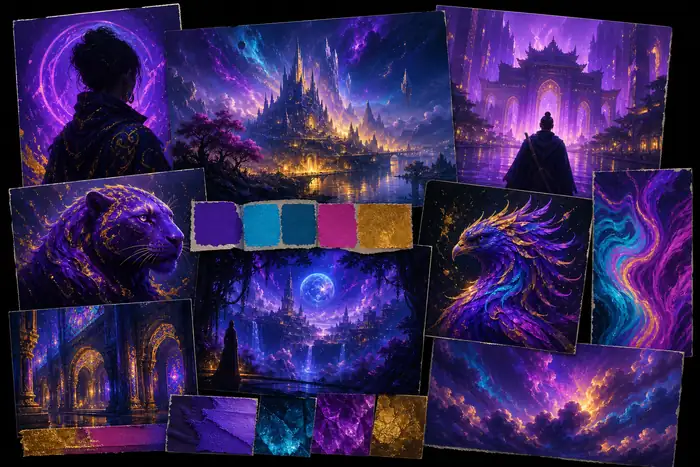
Finde das Bild, das du weiterverwenden möchtest.
01 / Bevor du beginnst
Für einen gelungenen Bilddurchlauf brauchst du nur ein klares Motiv, eine visuelle Stimmung und eine Entscheidung darüber, wofür das Ergebnis verwendet werden soll.
Benenne die Person, das Produkt, den Ort oder das Objekt, das den Bildausschnitt dominieren soll.
Beschreibe Licht, Farbe, Objektivwirkung, Textur und Komposition, statt dich auf ein allgemeines Adjektiv zu verlassen.
Ein quadratischer Social-Media-Post, ein Hochformat-Cover und ein Banner im Querformat benötigen jeweils ein anderes Ausgangsbild.
02 / Vom Briefing zum Bild
Verfasse ein kurzes Briefing wie „editoriales Porträt, kobaltblaues Kantenlicht, reflektierender Stoff, sauberer Hintergrund.“ Der Bildgenerator kann dir anschließend eine Auswahl zum Prüfen liefern, statt dich dazu zu zwingen, jedes Pixel genau zu spezifizieren. Wenn das Standbild Bewegung braucht, fahre mit der KI-Video-Routefort; für ein soundorientiertes Bildmaterial nutze den Musik-Workflow. Wenn das Bild bereits fast passt und nur noch der Schnitt gestaltet werden muss, die der Bearbeitungsweg ist der direktere nächste Schritt.
Markenteams
Verwandle ein Produktbriefing in mehrere visuelle Richtungen, bevor du dich für ein komplettes Shooting oder ein Werbekonzept entscheidest.
Kombiniere es mit dem Media.io AI-VideogeneratorSocial-Media-Creator
Erkunde ein starkes Porträt, Thumbnail oder eine Titelfläche, die einer Kurzform-Idee sofort einen visuellen Aufhänger gibt.
Gestalte den finalen Schnitt mit dem Media.io Video-EditorMusiker
Übertrage die emotionale Stimmung eines Tracks in Cover-Art, Visualizer-Hintergründe oder eine wiederverwendbare Welt.
Wechsle vom Bild zum Media.io MusikgeneratorLehrkräfte
Erstelle eine fokussierte Illustration oder Szene, die den Einstieg in eine abstrakte Lektion erleichtert und sie einprägsamer macht.
Visuelle Richtung starten03 / Output-Planung
Nutze den Schieberegler als Planungshilfe. Er schätzt, wie sich eine größere Explorationsrunde auf die Arbeitsfläche und die eingesparte Zeit im Vergleich zum manuellen Neuerstellen jeder Richtung auswirkt.
Eine Planungsschätzung, keine Garantie für das Ausgabevolumen oder die Verarbeitungsgeschwindigkeit.
04 / Ehrliche Grenzen
Ein Bildgenerator ist am nützlichsten, wenn seine Schwachstellen früh sichtbar werden. Betrachte die erste Ausgabe als Ausgangspunkt und verfeinere dann das Briefing oder wechsle das Tool, wenn sich die Aufgabe ändert.
Kleine Beschriftungen, Logos und lange Absätze können Rechtschreibfehler oder instabile Buchstabenformen enthalten.
Workaround: Lass ausreichend Freiraum und füge den finalen Text im Editor hinzu.
Eine Flasche, ein Gerät oder eine Verpackung kann ihre Form verändern, wenn der Prompt zu viele Änderungen auf einmal verlangt.
Workaround: Verwende ein sauberes Referenzbild und vereinfache die Szene.
Der Bild-Workflow erzeugt ein Standbild; er garantiert weder die Kontinuität von Figuren noch Kamerabewegungen über mehrere Frames hinweg.
Workaround: Übergib das stärkste Frame an den Video-Workflow.
05 / Fähigkeitsübersicht
Diese Gegenüberstellung grenzt die Rolle des Bildgenerators klar von verbundenen Video- und Bearbeitungs-Workflows ab.
| Attribut | Bild-Workflow | Verbundener Workflow |
|---|---|---|
| Primäre Eingabe | Text-Prompt oder Referenz | Prompt, Bild, Video oder Audio |
| Bestes Ergebnis | Ein starkes Standbild | Ein gestaltetes bewegtes Element |
| Schnelle Stilerkundung | Ja | Ja |
| Bild-für-Bild-Bewegung | Nein | Ja |
| Visuelle Gestaltung auf Audio-Basis | Nein | Ja |
| Nützlicher erster Schritt | Das Bild beschreiben | Den vollständigen Workflow auswählen |
06 / Ein nützlicher erster Durchlauf
Nutze die erste Auswahl, um Komposition, Farbe und die Darstellung des Motivs zu vergleichen. Der eigentliche Vorteil besteht darin, schneller zu einer Entscheidung zu kommen, nicht darin, das erste Bild unverändert zu übernehmen.
07 / Vergleichen und fortfahren
Die nützliche Transformation besteht nicht einfach in „mehr Details“. Sie schafft eine klarere Beziehung zwischen Motiv, Atmosphäre und beabsichtigter Nutzung.
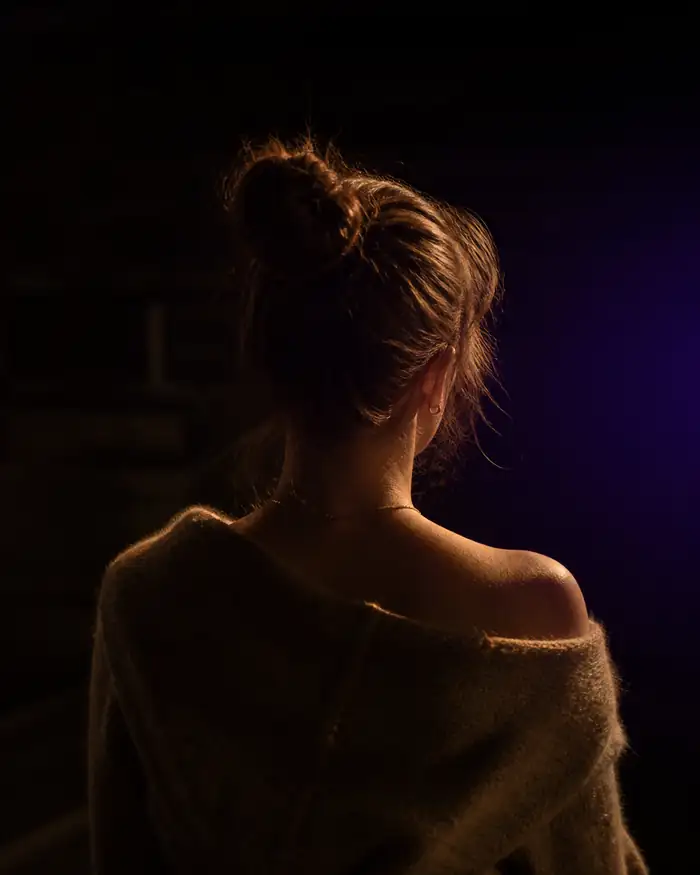
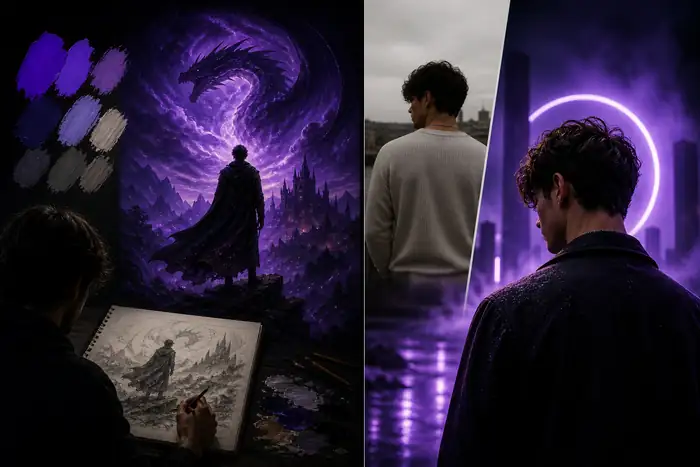
Vergleiche zuerst das Motiv und danach Licht und Komposition. Wenn das Bild die richtige Idee vermittelt, ist es bereit für den nächsten zusammenhängenden Schritt.
Fragen von Kreativen
Einige praktische Antworten, bevor du mit deinem nächsten Bilddurchlauf beginnst.
Studio öffnen