ブランドチーム
キャンペーンの出発点
商品概要を、撮影や広告制作に本格的に取りかかる前に、複数のビジュアルの方向性へ展開します。
Media.io AI動画ジェネレーターと組み合わせる画像作成 / 集中ワークフロー
ビジュアルのアイデアから始め、いくつかの方向性を試し、後の編集、アニメーション、キャンペーンに使える最も優れた画像を準備しておきましょう。
無料で作成を始める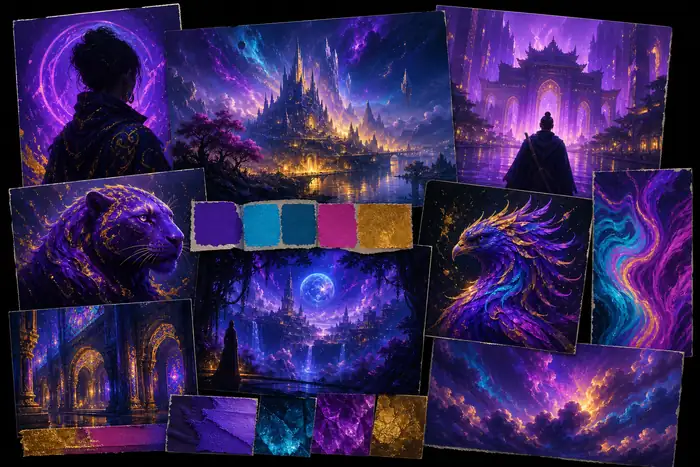
次の工程へ進める価値のある画像を見つけましょう。
01 / 始める前に
有用な画像作成に必要なのは、明確な被写体、ビジュアルのムード、そして結果をどこで使うかについての1つの決定だけです。
フレームの中心となる人物、製品、場所、または物を指定します。
1つの大まかな形容詞に頼るのではなく、光、色、レンズの印象、テクスチャ、構図を説明します。
正方形のソーシャル投稿、縦長のカバー、横長のバナーでは、それぞれ異なる開始フレームが必要です。
02 / ブリーフからフレームへ
「エディトリアルポートレート、コバルトのリムライト、光沢のあるファブリック、クリーンな背景」のような簡潔なブリーフを書きます。画像生成ツールは、すべてのピクセルを細かく指定するのではなく、確認できる開始用の候補セットを提示してくれます。静止画に動きを加えたい場合は、 AI動画の手順を続けて使用します。サウンドを中心としたビジュアルには、 音楽ワークフローを使用します。画像がすでに完成形に近く、カットの調整だけが必要な場合は、 編集ルート は、より直接的な次のステップです。
ブランドチーム
商品概要を、撮影や広告制作に本格的に取りかかる前に、複数のビジュアルの方向性へ展開します。
Media.io AI動画ジェネレーターと組み合わせるソーシャルクリエイター
ショート動画のアイデアに瞬時に視覚的なフックを与える、印象的なポートレート、サムネイル、タイトルカードを探ります。
Media.io動画編集ソフトで最終カットを仕上げるミュージシャン
楽曲の感情的なトーンを、カバーアート、ビジュアライザーの背景、または繰り返し使える世界観へと変換します。
画像からMedia.io音楽ジェネレーターへ移行する教育者
抽象的な授業内容をより導入しやすく、記憶に残りやすくする、焦点の定まったイラストやシーンを作成します。
ビジュアルの方向性を始める03 / 出力計画
スライダーを計画の近道として使います。より大規模な探索パスによって作業用キャンバスがどのように変化するか、また各方向性を手作業で作り直す場合と比べてどれだけ時間を節約できるかを見積もります。
04 / 正直な境界
画像生成ツールは、弱点を早い段階で把握できるときに最も役立ちます。最初の出力は方向性を示すものとして扱い、作業内容が変わったら、ブリーフを調整するかツールを切り替えましょう。
小さなラベル、ロゴ、長い段落では、スペルミスや不安定な字形が生じることがあります。
回避策:余白を十分に確保し、最終的な文字はエディターで追加します。
プロンプトで一度に多くの変更を求めると、ボトル、デバイス、パッケージの形状が変わってしまうことがあります。
回避策:クリーンな参考画像を使い、シーンをシンプルにします。
画像ルートで作成されるのは静止画です。フレーム間でのキャラクターの連続性やカメラの動きは保証されません。
回避策:最も優れたフレームを動画ワークフローに渡します。
05 / 機能マップ
この比較表示では、画像生成ツールの役割と、連携した動画制作・編集作業を明確に分けています。
| 属性 | 画像ルート | 連携ワークフロー |
|---|---|---|
| 主な入力 | テキストプロンプトまたは参考画像 | プロンプト、画像、動画、または音声 |
| 最良の出力 | 力強い静止画の1フレーム | 形に仕上げた動く作品 |
| スタイルを素早く探る | はい | はい |
| フレーム単位のモーション | いいえ | はい |
| 音声主導のビジュアルディレクション | いいえ | はい |
| 役立つ第一歩 | フレームを説明する | 完全なワークフローを選ぶ |
06 / 役立つ最初の一手
最初のセットを使って、構図、色、被写体の表現を比較しましょう。本当のメリットは、最初の画像をそのまま受け入れることではなく、より早く判断にたどり着けることです。
07 / 比較して続ける
有用な変化とは、単に「より細部を増やす」ことではありません。被写体、雰囲気、意図した用途の関係性を、より明確にすることです。
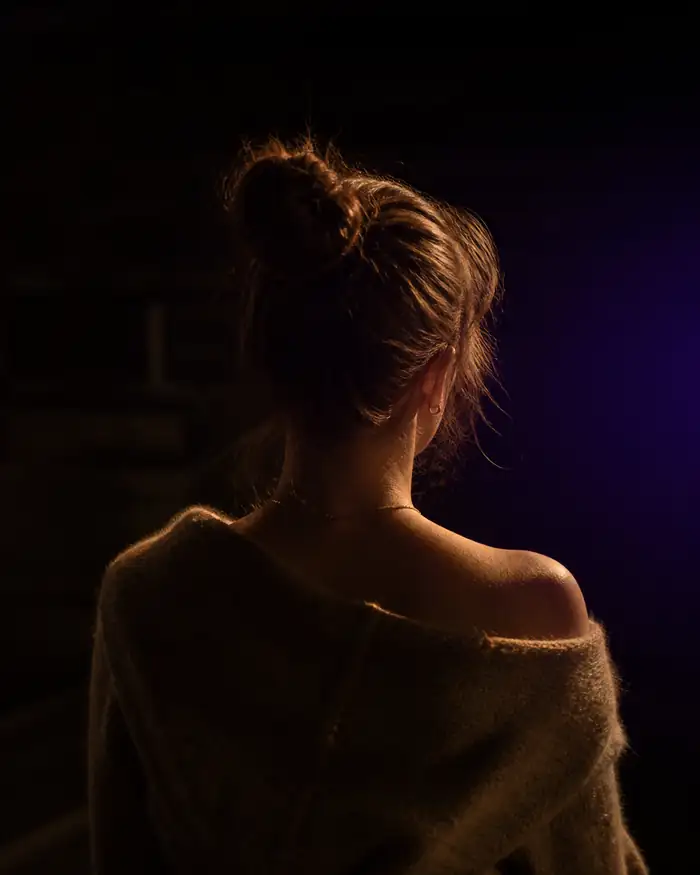
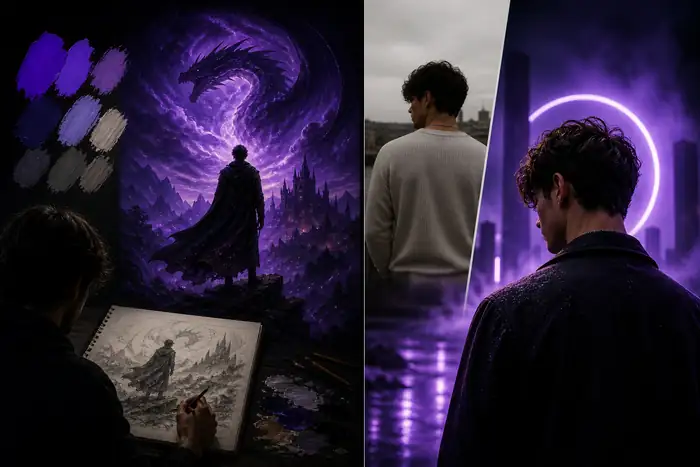
まず被写体を比較し、次に光と構図を確認してください。画像が適切なアイデアを伝えているなら、次の関連ステップに進む準備ができています。