クリエイティブブリーフの代わりにはならない
ジェネレーターは方向性を発展させられますが、オーディエンス、メッセージ、法的要件、ブランドの優先事項を代わりに決めることはできません。
回避策: ビジュアルプロンプトを書く前に、目的とオーディエンスを1文で書き出します。
実践ガイド / Media.io
このガイドでは、最初のプロンプトから共有可能な成果物まで、Media.ioの使い方を紹介します。わかりやすいAI動画ワークフロー、実践的なチェックポイント、そして初心者がよく直面する問題への対処法を取り上げます。
無料で作成を始めるC8 / 準備する
最初のセッションに制作チームは必要ありません。明確なアイデア、必要に応じた素材、そして最初の出力をそのまま採用せず、複数のバリエーションを確認するための十分な時間があれば大丈夫です。
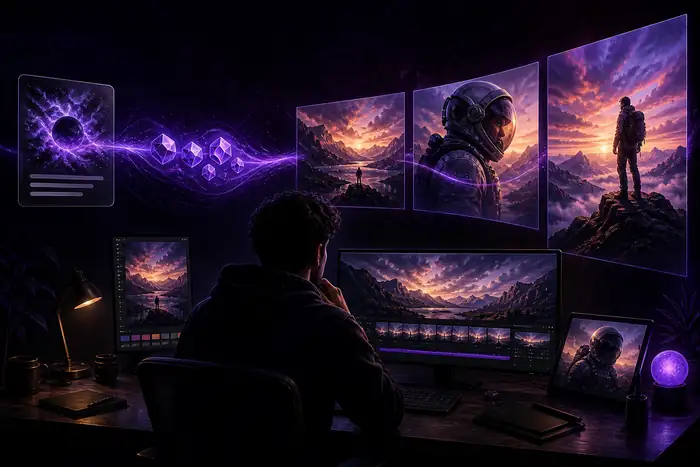
最初の結果は方向性であり、最終的な判断ではありません。
C4 / 仕組み
AI動画、画像シーケンス、商品コンセプト、音声主導の作品のいずれでも、同じリズムで進めます。成果を定義し、最初のバージョンを作成し、意図を持って改善します。
被写体と動作から始め、雰囲気、カメラ表現、色、長さ、形式を加えます。「サイクリスト」は被写体です。一方、「夜の青い雨を切り抜けるサイクリスト、手持ちカメラによるドキュメンタリー風の構図」は方向性を示しています。
アイデアがまだ流動的ならテキストを、構図が重要なら画像を、リズムを中心に作品を作るなら音声を使います。より細かく編集をコントロールしたい場合は、最初の生成後に Media.io動画エディター へ移動します。
最も優れたバージョンを残し、うまくいっている点を見極め、プロンプトの要素を一度に1つだけ変更します。これによりAI動画を改善しやすくなり、複数のシーンで一貫したルックを構築できます。
C12 / 関連する進め方
基本的なパターンがわかったら、これらの関連する進め方を使って、一般的なチュートリアルから、より具体的な種類のプロジェクトへ進めます。
C11 / トラブルシューティング
クリエイターが単発のプロンプトから繰り返し使える段階的なワークフローへ移行するにつれて、使いやすさが向上しました。以下のタイムラインでは、よくあるミスを実践的な修正手順に落とし込んでいます。
エラー: 「かっこいい動画」と依頼するだけでは、未解決の判断が多すぎます。 対処法: 生成前に、被写体、動作、設定、雰囲気、ショットの種類、想定フォーマットを明確にします。
エラー: スタイル、カメラ、被写体、色、テンポを一度に変更すると、何が改善されたのか分からなくなります。 対処法: 機能しているプロンプトを維持し、1回の試行につき意味のある変数を1つだけ編集します。
エラー: ぎこちないフレームが1つ出ただけでツールを見限ったり、比較せずに最初の使えそうなフレームを採用したりします。 対処法: 少数の候補を生成して構図を比較し、最も優れたビジュアル表現を次の制作に引き継ぎます。
エラー: 縦型のソーシャル投稿用に横長のシーンをデザインしたり、短いクリップ用に長い導入を作ったりします。 対処法: 最終版を仕上げる前に、アスペクト比、尺、視聴者、配信チャンネルを決めます。
C9 / 次のパスを改善する
基本的なワークフローに慣れたら、プロンプトをよりモジュール化しましょう。コンセプトの中で変更しない部分と、テストしたい変数を分けます。アクション、ライティング、テンポを調整する間も、キャラクター、ロケーション、レンズに関する表現は固定しておきます。
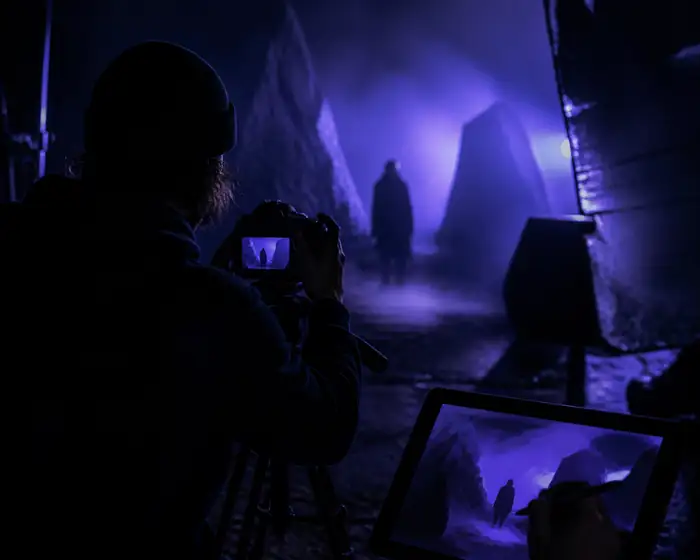 Before / loose direction
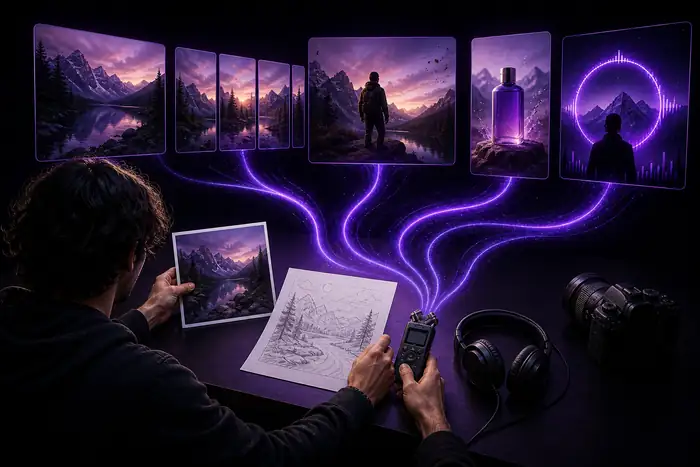 After / shaped direction
役立つ変化は、単に「詳細を増やす」ことではありません。より良い詳細にすることです。アイデンティティを定義する要素を保ち、そのうえで次の判断をコントロールするために必要な指示だけを加えます。
キャラクター、設定、カメラ、カラーパレット、動きの再利用可能なブロックを用意しておけば、新しいアイデアのたびにゼロから始める必要がありません。
連続性を定義する視覚的な軸を繰り返し示します。特に、複数のシーンや関連する成果物を含むプロジェクトでは重要です。
各バージョンを、その役割に照らして評価します。スクロールを止めるのか、アイデアを説明するのか、商品を売るのか、それとも感情を可視化するのか。
C7 / 正直な限界
信頼できるワークフローには、その手段で解決できることとできないことを把握することも含まれます。より大規模なプロジェクトを計画する前に、以下の注意点を確認してください。
ジェネレーターは方向性を発展させられますが、オーディエンス、メッセージ、法的要件、ブランドの優先事項を代わりに決めることはできません。
回避策: ビジュアルプロンプトを書く前に、目的とオーディエンスを1文で書き出します。
小さな文字、商品の正確な形状、手、顔、繰り返し登場するオブジェクトは、生成ごと、またはシーンごとに変わることがあります。
回避策: クリーンな参照アセットを使い、指示を簡潔にして、公開前に出力を確認します。
ノイズの多い録音、不明瞭なナレーション、またはタイミングの合っていないトラックは、ビジュアルが優れていても、完成品の仕上がりを制限する可能性があります。
回避策: まず音声をクリーンアップまたは置き換え、その中でも特に印象的な瞬間を軸にビジュアルのリズムを組み立てます。
クリエイティブなワークフローはコンテンツの形作りに役立ちますが、配信時には、送信先のアスペクト比、長さ、キャプション、ファイル要件に左右されます。
回避策: 送信先を早い段階で決め、寸法、音声、読みやすいテキストについて最終的な書き出しチェックを行います。