連携型スタジオ
最も幅広い機能
Media.io
生成、変換、仕上げまでを1つのクリエイティブ環境で行いたいクリエイター向けです。
- 動画、画像、音声、AIワークフローを一体化
- 白紙のキャンバスからプロンプト主導で探索
- 静止画から動画への移行に役立つ橋渡し
- 専用の仕上げスイートほど専門特化されていない
比較ガイド / クリエイティブツール
Media.ioは、動画、画像、音声、AI支援ワークフローを1つのブラウザスタジオに集約します。このガイドでは、その統合されたアプローチを特化型ツールと比較し、実際に完成させたい作業に基づいて選べるようにします。
最適な代替ツールは、誰もが認める勝者よりも、次のプロジェクトの内容によって決まります。これらのシナリオでは、Media.ioが便利な場面、Canvaが使い慣れている場面、CapCutが素早いソーシャル編集に最適化されている場面を紹介します。
| シナリオ | Media.io | 特化型の代替ツール |
|---|---|---|
| 1つのアイデアから複数のアウトプット | 最適:プロンプトから画像、動画、音声へ、1つの流れで進められます。 | 通常は別々のツールや、より多くの引き継ぎが必要です。 |
| ソーシャル向けの高速編集 | AI生成と編集を同じ場所で行いたい場合に便利です。 | 素材となるクリップとフォーマットがすでに決まっている場合は、CapCutのほうが速く感じられることがあります。 |
| ブランド向けレイアウトとテンプレート | デザインと同時にモーションや生成メディアも重視する場合に、実用的な選択肢です。 | テンプレート中心のブランド制作では、Canvaのほうが使い慣れた方法であることがよくあります。 |
| 画像中心のコンセプト開発 | アニメーション化する前に、ビジュアルの方向性を検討するのに適しています。 | 編集を重視する代替ツールでは、画像生成の追加ステップが必要になる場合があります。 |
| アイデアの一部としての音声 | トラック、音声、またはサウンドの雰囲気をビジュアルに反映したい場合に便利です。 | 多くの専門エディターでは、サウンドを出発点ではなく最後のレイヤーとして扱います。 |
| 専門的な細かな制御 | その幅広さは、非常に細かな仕上げよりも、つながりのある探索に適しています。 | 特定の制作作業に特化したツールなら、より馴染みのある操作項目を提供できる場合があります。 |
機能比較表
これらのツールは、それぞれ異なる重心を持つものと考えてください。Media.ioは、つながりのあるAIメディア制作を中心に構築されています。Canvaはビジュアルデザインシステムを、CapCutは使いやすくスピーディーな動画編集を中心としています。
生成、変換、仕上げまでを1つのクリエイティブ環境で行いたいクリエイター向けです。
使い慣れたレイアウト、再利用可能なブランドアセット、素早いビジュアル構成を重視するチーム向けです。
映像素材から始め、すばやいタイミング調整、エフェクト、フォーマットに応じた編集を求めるソーシャルクリエイター向け。
media io vs canva は、生成メディアと再利用可能なデザイン構造のどちらをワークフローの中心に据えるべきかが主な論点です。
media io vs capcut は、生成するためのアイデアから始めるのか、編集するための映像素材から始めるのかが主な論点です。
選択ガイド
ツールを切り替えても、クリエイティブ作業の難しい部分がなくなるわけではありません。ただし、間違った草稿の仕上げに時間を費やす前に、適切な制約を明確にすることはできます。
よくある間違いは、最初の入力を比較せずに機能一覧だけを比較することです。目の前にあるアセット、プロンプト、または視聴者向けフォーマットを起点にして、次の判断を最も身近に保てるワークフローを選びましょう。
知っておきたい制限
Media.io の強みは、特定の作業すべてにおいて専門ツールより深い機能を提供することではなく、幅広い機能がつながっている点にあります。その限界を知ることで、1つのツールですべての制作環境を置き換えられると期待するのではなく、実用的な代替手段として活用できます。
長編のタイムライン、高度なカラー処理、詳細な音声ポストプロダクションには、専門的なデスクトップソフトウェアが必要になる場合があります。
回避策:Media.io でコンセプトの作成とラフカットを行い、最後の専門的な仕上げだけを引き継ぎます。
生成ツールは複数の案を作成できますが、オーディエンス、トーン、メッセージ、ブランドに関する判断は人間が行うものです。
回避策:バリエーションを生成する前に、対象オーディエンス、行動喚起、ビジュアルリファレンスをそれぞれ1つずつ定めます。
プロンプト主導の制作は試行錯誤を伴います。キャラクター、タイポグラフィ、手、タイミング、商品ディテールなどには、何度かの調整が必要になる場合があります。
回避策:最初の生成結果を方向性を探るためのものと捉え、最も有望なフレームを基に反復します。
完成したアセットにも、テンポ、表現内容、アクセシビリティ、権利、配信先プラットフォームのフォーマットについて、人によるチェックが必要です。
回避策:クリエイティブワークフローのそばに、簡潔な納品チェックリストを置いておきます。
ビジュアルで判断する方法
同じブリーフでも、ツールが生のアセットから始めるか、生成による方向性から始めるかによって、見え方は大きく異なります。この2つの例は、出発フレームから形を整えたビジュアルパスへの変化を表しています。
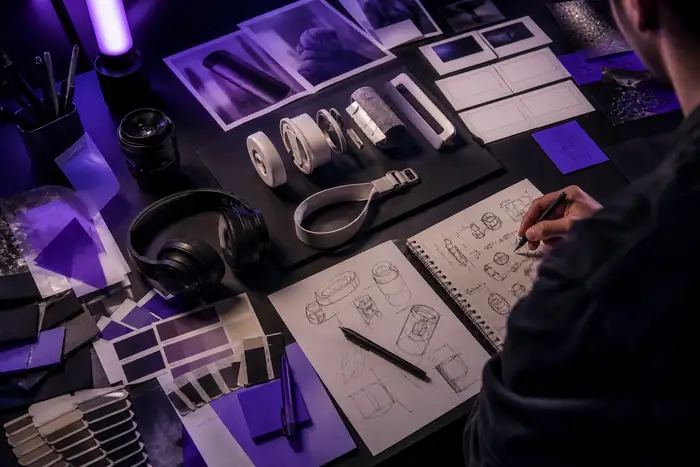
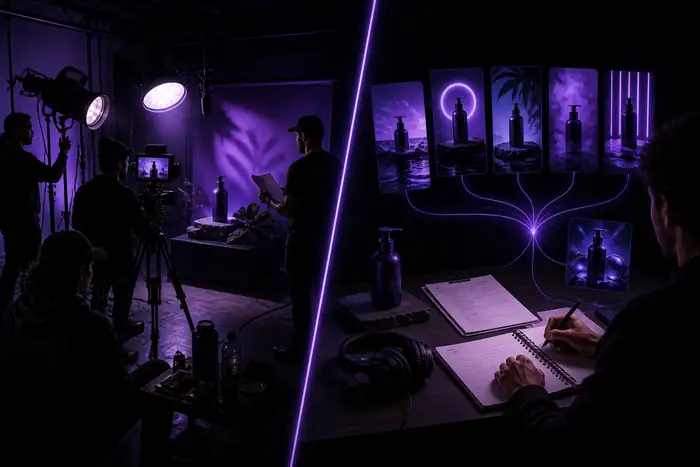
比較すべきなのは、単に「機能が多いか」ではありません。それぞれのツールが、レビューする価値のある形にどれだけ早く到達できるかです。
数字で見る違い
乗り換える前の質問