ポートレートクリエイター
ポートレートに息づかいを与える
安定した顔、シンプルな背景、控えめなカメラワークを使って、エディトリアルなループやオープニングショットを作成します。
Media.io テキストから動画へ画像 / 動き / 方向性
Media.io画像から動画へを使えば、アイデア全体を作り直すことなく、静止画に動きの感覚を与えられます。1枚の画像から始め、ビジュアルの方向性を選び、フレーミング、被写体の安定性、タイミング、次に役立つステップを確認しましょう。
無料で作成を始めるC1 / 構造的な見方
重要な違いはシンプルです。画像は一瞬を保存しますが、動画はその一瞬を時間の中で持続させる必要があります。
| 属性 | 画像入力 | 動画出力 |
|---|---|---|
| 時間 | 固定された1つの瞬間 | 長さのあるシーケンス |
| 構図 | 既知のフレーミング | フレーミングが変化またはトリミングされる可能性がある |
| 被写体 | 単一のポーズまたは状態 | 動きの一貫性を保つ必要がある |
| 背景 | 静的な環境 | 奥行きと視差が現れる可能性がある |
| 音声 | ネイティブのタイムラインなし | 後から音声を編集できます |
| レビュー | 1フレームで判断する | 動き全体の流れで判断する |
| 最適な用途 | ムード、被写体、スタイルの参考 | リール、シーン、プロダクトの瞬間、ループ |
C9 / ビフォーアフター
画像から動画への変換では、すべてのピクセルが固定された参照として保持されるわけではありません。奥行き、動き、カメラの意図を解釈するため、最良の結果を得るには、明確な被写体とその周囲の十分な視覚情報から始めることが重要です。
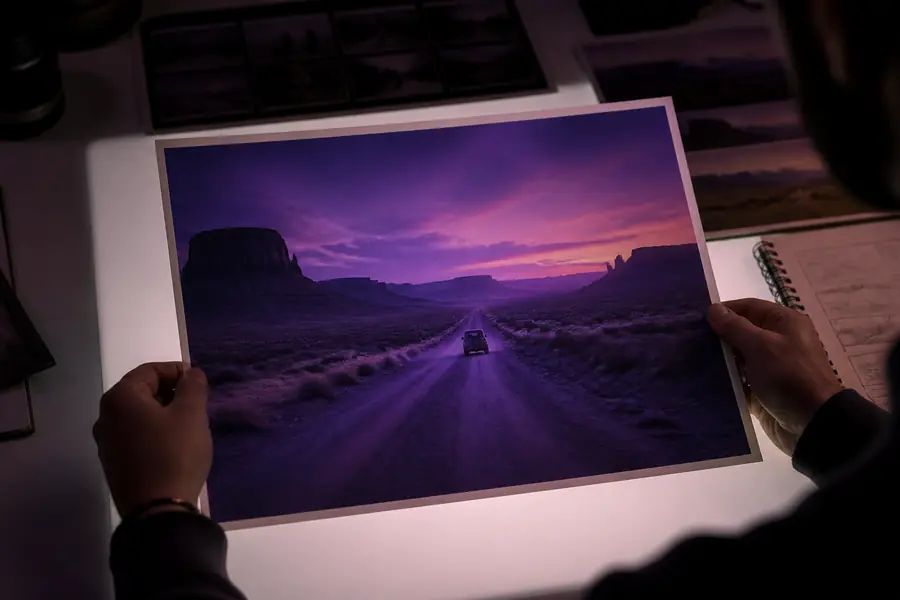
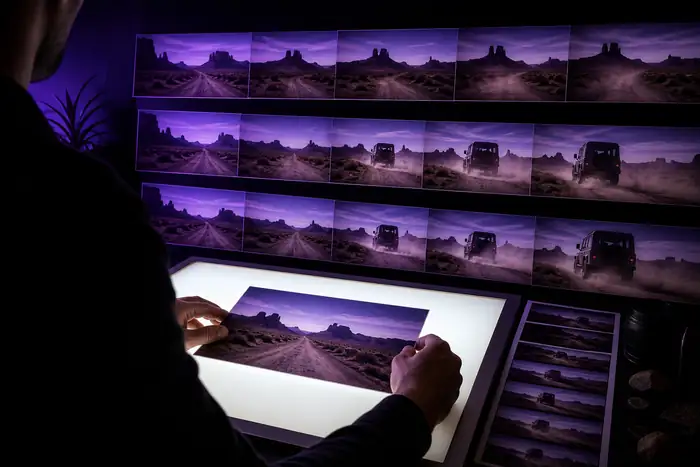
髪、手、反射、細かなテキスト、遠くの物体の周辺には、小さな変化が生じることがあります。最初のパスは、すべての細部がそのまま維持される保証ではなく、確認するための方向性として捉えてください。
C6 / 開始点
すでに手元にある素材に合った方法を選び、出力は完成した映像ではなく、目的を絞った下書きとして活用しましょう。
ポートレートクリエイター
安定した顔、シンプルな背景、控えめなカメラワークを使って、エディトリアルなループやオープニングショットを作成します。
Media.io テキストから動画へミュージックビジュアルアーティスト
カバーアートや静止画のムードボードから始め、トラックの背後に置いても音楽の邪魔にならない動きを形作ります。
Media.io 音声から動画へコンテンツエディター
サムネイル、絵コンテのパネル、または既存のショットを、編集に余裕を持たせる短いトランジションに変換します。
Media.io video to videoプロダクトマーケター
洗練されたプロダクト画像を、フック、ソーシャルメディアへの掲載、キャンペーンの方向性に使える短いコンセプト動画にアニメーション化します。
AI動画ワークフローを探索するC11 / 品質チェック
順番に結果を確認します。技術的に動いているだけのクリップは、元のフレームを引き立てる動きになっている場合にのみ役立ちます。
被写体、クロップ、重要なディテールが、アップロードした画像と依然として似ていることを確認します。
突然のジャンプ、歪み、または指示内容よりも強く感じられるカメラの動きがないか確認します。
手、髪、プロダクトの文字、反射、その他の注意が必要なディテールで一時停止して確認します。
キャプション、音楽、または大規模な編集を追加する前に、想定しているクロップと速度で確認します。
さらに探索する
関連する導線は、プロジェクトで静止画だけが唯一の素材ではない場合に、より適した開始形式を選ぶのに役立ちます。
C7 / 正直な制約
境界が明確であれば、優れた画像から動画へのワークフローはより使いやすくなります。
モーションが生成される際に、小さな文字、ジュエリー、指、複雑なパターンが変化する場合があります。
回避策:より鮮明な素材を使用し、動きを控えめにしてください。
生成されたクリップはモーション処理であり、テンポ、キャプション、サウンドを備えた完全なストーリーが自動的に完成するわけではありません。
回避策:最も良い結果を編集ツールに取り込み、仕上げの編集を行ってください。
最初に生成されたモーションの方向性が、想定していたムード、速度、カメラの動きと一致しない場合があります。
回避策:方向性を調整し、短いバリエーションを比較してください。