Créateur de portraits
Donner vie à un portrait
Utilisez un visage stable, un arrière-plan simple et un mouvement de caméra mesuré pour créer une boucle éditoriale ou un plan d’ouverture.
Media.io texte vers vidéoImage / mouvement / direction
Media.io image to video donne une impression de mouvement à une image fixe sans vous obliger à reconstruire toute l’idée. Commencez par une image, choisissez une direction visuelle, puis examinez le résultat en fonction du cadrage, de la stabilité du sujet, du rythme et des prochaines étapes utiles.
Commencez à créer gratuitementC1 / Vue structurelle
Le changement clé est simple : une image capture un instant, tandis qu’une vidéo doit faire vivre cet instant dans le temps.
| Attribut | Image d’entrée | Vidéo de sortie |
|---|---|---|
| Temps | Un instant fixe | Une séquence avec une durée |
| Composition | Cadrage connu | Le cadrage peut se déplacer ou être recadré |
| Sujet | Pose ou état unique | Le mouvement doit rester cohérent |
| Arrière-plan | Environnement statique | La profondeur et la parallaxe peuvent apparaître |
| Son | Aucune timeline native | Peut être retouché avec de l’audio ultérieurement |
| Révision | Évaluer une seule image | Évaluer l’arc de mouvement complet |
| Meilleure utilisation | Référence d’ambiance, de sujet et de style | Reels, scènes, moments produit et boucles |
C9 / Avant et après
La conversion d’image en vidéo ne préserve pas chaque pixel comme une référence verrouillée. Elle interprète la profondeur, le mouvement et l’intention de la caméra ; les meilleurs résultats commencent donc par un sujet clair et suffisamment d’informations visuelles autour de celui-ci.
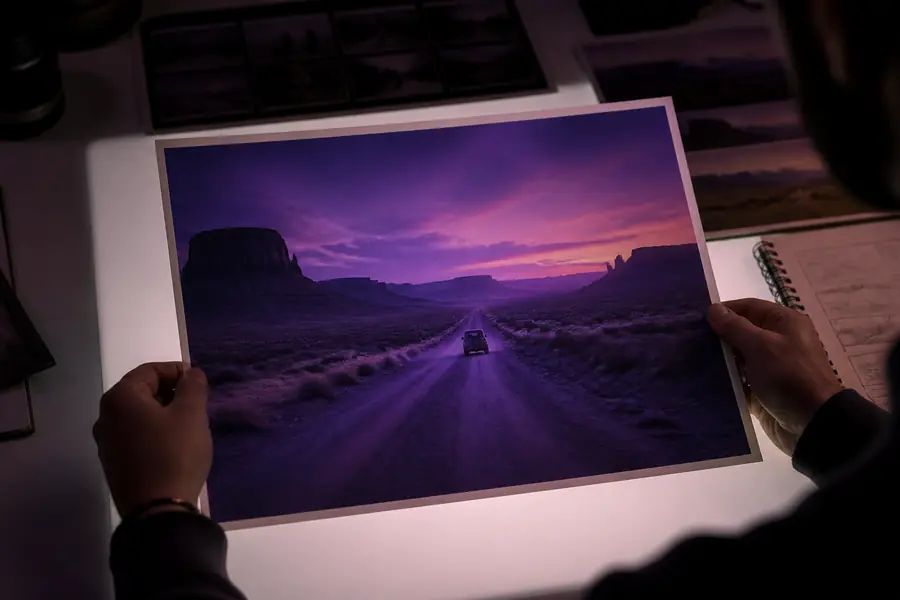
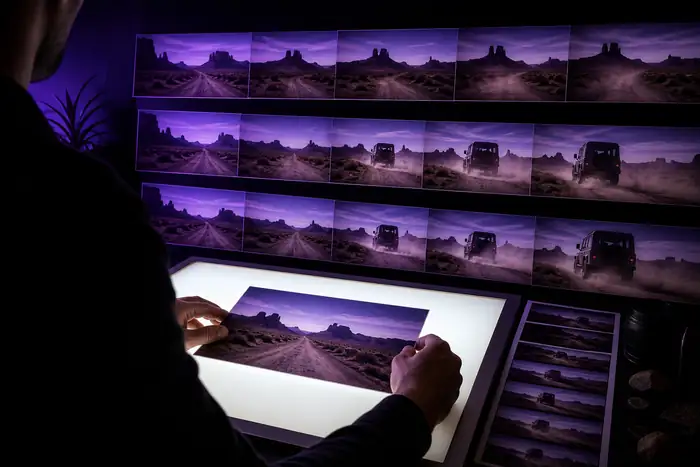
Attendez-vous à de petites modifications au niveau des cheveux, des mains, des reflets, des textes fins et des objets éloignés. Considérez le premier résultat comme une direction à examiner, et non comme la garantie que chaque détail restera inchangé.
C6 / Points de départ
Choisissez le parcours qui correspond au contenu dont vous disposez déjà, puis utilisez le résultat comme une ébauche ciblée plutôt que comme un film terminé.
Créateur de portraits
Utilisez un visage stable, un arrière-plan simple et un mouvement de caméra mesuré pour créer une boucle éditoriale ou un plan d’ouverture.
Media.io texte vers vidéoArtiste visuel musical
Commencez par une pochette ou un moodboard fixe, puis façonnez un mouvement qui puisse accompagner un morceau sans le détourner.
Media.io audio vers vidéoÉditeur de contenu
Transformez une miniature, une case de storyboard ou un plan existant en une courte transition qui donne plus de respiration au montage.
media io vidéo à vidéoResponsable marketing produit
Animez une image de produit épurée pour créer un court concept destiné à une accroche, un emplacement sur les réseaux sociaux ou une orientation de campagne.
explorez le workflow vidéo IAC11 / Contrôle qualité
Examinez le résultat dans l’ordre. Un clip techniquement animé n’est utile que si le mouvement reste fidèle à l’image d’origine.
Confirmez que le sujet, le cadrage et les détails essentiels ressemblent toujours à l’image importée.
Repérez les sauts soudains, les déformations ou les mouvements de caméra plus marqués que prévu.
Mettez la vidéo en pause sur les mains, les cheveux, le lettrage du produit, les reflets et autres détails à haut risque.
Visualisez-la avec le cadrage et la vitesse prévus avant d’ajouter des légendes, de la musique ou de l’intégrer à un montage plus conséquent.
Continuez à explorer
Les pages connexes vous aident à choisir un meilleur format de départ lorsqu’une image fixe n’est pas le seul élément du projet.
C7 / Contraintes honnêtes
Un flux de travail image-vidéo est plus facile à utiliser lorsque ses limites sont claires.
Les petits textes, les bijoux, les doigts et les motifs complexes peuvent changer lors de la génération du mouvement.
Solution : utilisez une source plus nette et limitez les mouvements.
Un clip généré est une passe de mouvement, et non automatiquement une histoire complète avec un rythme, des légendes et du son.
Solution : importez le meilleur résultat dans un éditeur pour effectuer les finitions.
La première direction de mouvement peut ne pas correspondre à l’ambiance, à la vitesse ou au comportement de la caméra que vous aviez en tête.
Solution : ajustez la direction et comparez de courtes variantes.
Une passe de mouvement pratique