Équipes de marque
Premiers éléments de campagne
Transformez un brief produit en plusieurs territoires visuels avant de vous engager dans un shooting complet ou une direction publicitaire.
Associez-le au générateur vidéo IA de Media.ioCréation d’images / workflow ciblé
Partez d’une idée visuelle, explorez plusieurs directions et gardez la meilleure image prête pour une retouche, une animation ou une campagne ultérieure.
Commencer à créer gratuitement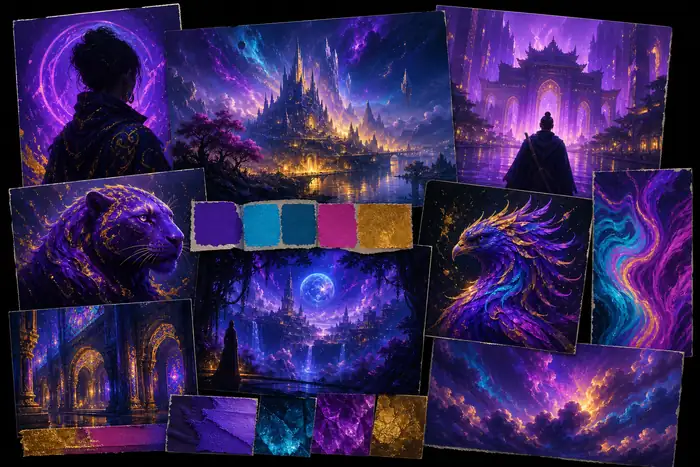
Trouvez l’image qui mérite d’aller plus loin.
01 / Avant de commencer
Pour obtenir une image utile, il suffit d’un sujet clair, d’une ambiance visuelle et d’une décision quant à l’utilisation du résultat.
Nommez la personne, le produit, le lieu ou l’objet qui doit dominer le cadre.
Décrivez la lumière, les couleurs, le rendu de l’objectif, la texture et la composition plutôt que de vous en remettre à un seul adjectif général.
Une publication carrée pour les réseaux sociaux, une couverture portrait et une bannière paysage nécessitent chacune une image de départ différente.
02 / Du brief à l’image
Rédigez un brief concis, par exemple : « portrait éditorial, lumière de contour bleu cobalt, tissu réfléchissant, arrière-plan épuré ». Le générateur d’images peut alors vous proposer un ensemble de départ à examiner, au lieu de vous obliger à spécifier chaque pixel. Si l’image fixe doit être animée, poursuivez avec la solution vidéo IA; pour un visuel guidé par le son, utilisez le workflow musical. Lorsque l’image est déjà presque aboutie et que seule la découpe doit être ajustée, le le parcours de montage est l’étape suivante la plus directe.
Équipes de marque
Transformez un brief produit en plusieurs territoires visuels avant de vous engager dans un shooting complet ou une direction publicitaire.
Associez-le au générateur vidéo IA de Media.ioCréateurs de contenu social
Explorez un portrait, une miniature ou une carte de titre percutant qui donne immédiatement un impact visuel à une idée au format court.
Donnez forme au montage final avec l’éditeur vidéo de Media.ioMusiciens
Traduisez la tonalité émotionnelle d’un morceau en pochette, en arrière-plans de visualiseur ou en univers reproductible.
Passez de l’image au générateur musical de Media.ioEnseignants
Créez une illustration ou une scène ciblée qui facilite l’introduction et la mémorisation d’une leçon abstraite.
Commencez une direction visuelle03 / Planification des résultats
Utilisez le curseur comme raccourci de planification. Il estime comment une exploration plus vaste modifie le canevas de travail et le temps gagné par rapport à la reconstruction manuelle de chaque direction.
Une estimation de planification, et non une promesse quant au volume de production ou à la vitesse de traitement.
04 / Limites honnêtes
Un générateur d’images est particulièrement utile lorsque ses points faibles sont visibles rapidement. Considérez le premier résultat comme une orientation, puis affinez le brief ou changez d’outil lorsque la tâche évolue.
Les petites mentions, les logos et les longs paragraphes peuvent contenir des fautes d’orthographe ou présenter des formes de lettres instables.
Solution : laissez un espace suffisant et ajoutez le texte final dans l’éditeur.
La forme d’une bouteille, d’un appareil ou d’un emballage peut varier lorsque le prompt demande trop de changements à la fois.
Solution : utilisez une image de référence nette et simplifiez la scène.
Le flux image crée une image fixe ; il ne garantit ni la continuité des personnages ni les mouvements de caméra d’une image à l’autre.
Solution : transmettez la meilleure image au workflow vidéo.
05 / Carte des fonctionnalités
Cette vue côte à côte distingue clairement le rôle du générateur d’images du travail vidéo et de montage connectés.
| Attribut | Flux image | Workflow connecté |
|---|---|---|
| Entrée principale | Prompt textuel ou référence | Prompt, image, vidéo ou audio |
| Meilleur résultat | Une image fixe percutante | Une séquence animée structurée |
| Exploration rapide des styles | Oui | Oui |
| Animation image par image | Non | Oui |
| Direction visuelle guidée par l’audio | Non | Oui |
| Première étape utile | Décrivez l’image | Choisissez le workflow complet |
06 / Une première passe utile
Utilisez la première série pour comparer la composition, la couleur et le traitement du sujet. Le véritable gain consiste à parvenir plus tôt à une décision, et non à accepter la première image sans la modifier.
07 / Comparez et continuez
La transformation utile ne consiste pas simplement à ajouter « plus de détails ». Il s’agit d’établir une relation plus claire entre le sujet, l’atmosphère et l’usage prévu.
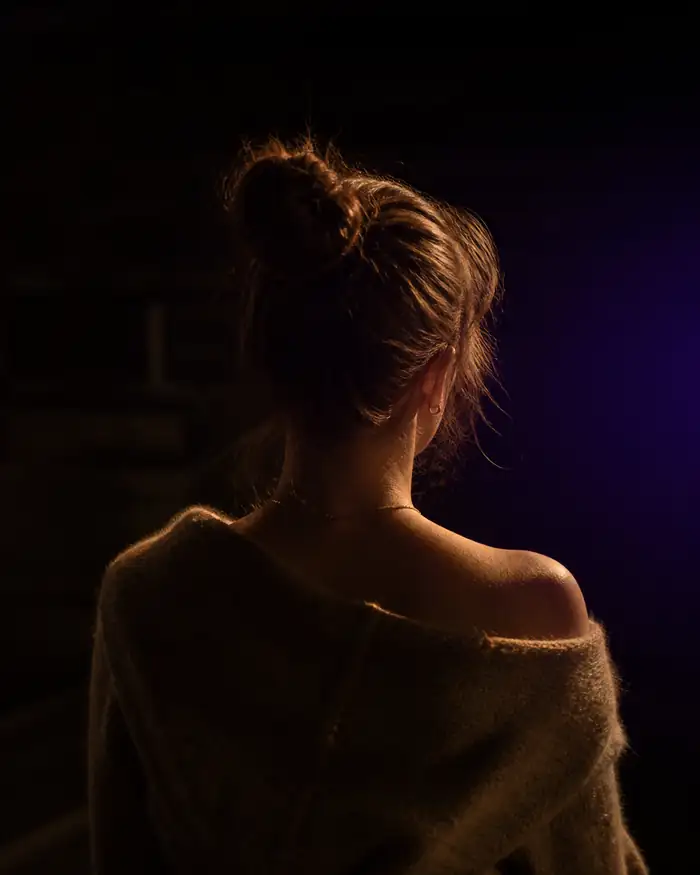
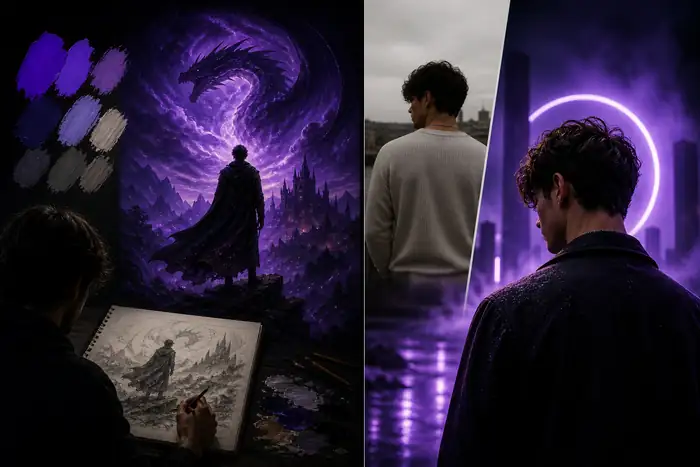
Comparez d’abord le sujet, puis la lumière et la composition. Si l’image transmet la bonne idée, elle est prête pour l’étape suivante.
Questions fréquentes des créateurs
Quelques réponses pratiques avant de commencer votre prochaine passe sur l’image.
Ouvrir le studio