クリエイター / チャンネル
ショート動画のストーリーテラー
スマートフォンで撮影した複数のクリップを、より速い導入、より明確な中盤、そして視聴者が見続ける理由を与える締めのビートへと仕上げます。
シーン主導のスタートには Media.io AI動画生成を使用Media.io / 編集ワークスペース
Media.io video editorは、トリミング、モーション、サウンド、エクスポートを1つの集中した工程にまとめます。まずは Media.io AI video generator でシーンを作成し、 Media.io image generator, で静止画を形にしてから、最初の方向性を失わずに仕上げていきましょう。
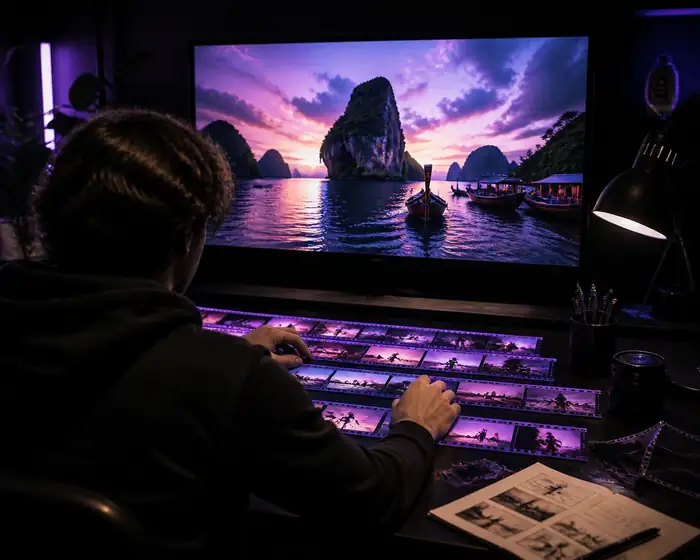
生まれたアイデアに焦点を合わせる。
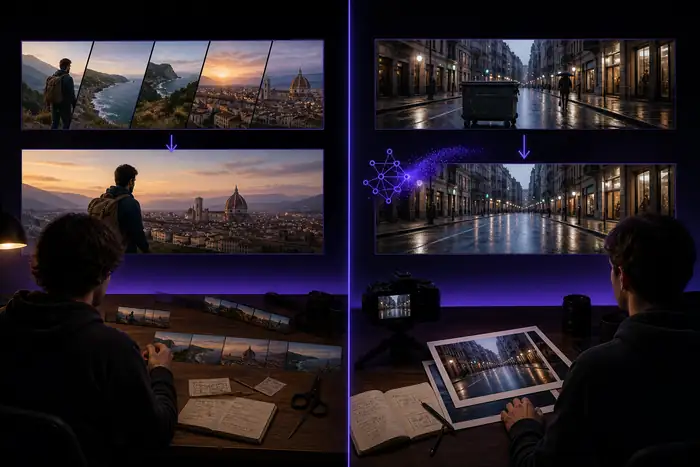
共有する価値のあるカットに仕上げる。
01 / つながる編集
使いやすい動画エディターは、ラフなクリップと完成したアイデアの距離を縮めるべきです。Media.ioでは、 何を残し、何を動かし、視聴者に何を聞かせ、最終フレームをどこに置くかといった重要な判断を、 すぐ近くで行えます。以下の流れは意図的にシンプルに設計されているため、初めて作る人もすぐに始められ、 経験豊富な編集者にもさらに磨き上げる余地が残されています。
クリップ、静止画、サウンドファイル、または生成したシーンを、プロジェクトの最初の軸として使用します。
遅い部分をカットし、最も印象的な瞬間を並べ、ストーリーをより良くする場合にのみモーションやトランジションを使用します。
用途に合った形を選び、サウンドトラックを確認して、視聴者にすぐ届けられるバージョンを書き出します。
02 / 重要なメカニズム
目の前の作業によって、最適な進め方は異なります。これらのユースケースでは、すべてのクリエイターに同じワークフローを強いることなく、エディターがさまざまなスタート地点をどのようにサポートするかを紹介します。
スマートフォンで撮影した複数のクリップを、より速い導入、より明確な中盤、そして視聴者が見続ける理由を与える締めのビートへと仕上げます。
シーン主導のスタートには Media.io AI動画生成を使用商品映像に簡潔なフック、洗練されたタイトル、複数のキャンペーン掲載先に対応できるビジュアルテンポを組み合わせます。
商品に新しいフレームが必要な場合は Media.io 画像生成を使用楽曲に合わせてカットをつなぎ、サビを中心にビジュアルの盛り上がりを作り、サウンドの感情に映像が反応し続けるようにします。
映像がサウンドから始まる場合は Media.io 音楽生成をお試しください意図的なテンポ、補助ビジュアル、読みやすいキャプション、明確な結論によって、レッスンをより理解しやすくします。
さまざまな形式のスタート地点として Media.io の例をご覧ください03 / ワークフローの概要
各段階に役割があると、つながりのある編集を評価しやすくなります。横並びの比較を使って、 仕上げを簡単に済ませる必要があるのか、それともMedia.io内でより綿密にストーリーを組み立てる必要があるのかを判断できます。
| 機能 | Media.ioで一貫した編集 | 基本的なワンパス編集 |
|---|---|---|
| クリップのトリミングと並べ替え | 含まれる | 含まれる |
| 生成したシーンから開始 | 連携 | 別工程 |
| 静止画をアニメーション化 | 利用可能 | 多くの場合別工程 |
| カットに合わせて音楽を構成 | 1つのワークフロー | 手動で引き継ぎ |
| ソーシャル向けのアスペクト比を準備 | 出力ごとに計画 | 通常利用可能 |
| ビジュアルの方向性を手元に保つ | 中核となる利点 | ツールによる |
| 磨き上げた下書きをエクスポート | 最終ステップ | 最終ステップ |
インポート
すでにあるものを活用して、ブリーフを作り直す手間を省きましょう。
直接
前の決定を表示したまま、次のクリエイティブ上の決定を下しましょう。
エクスポート
最終レンダリングの後ではなく、前に出力先の形状を選びましょう。
04 / 正直な制約
Media.ioは、アイデアから共有可能な動画までの道のりを短縮するために設計されています。あらゆる専門的な 制作ツールに取って代わるものではありません。どの工程が最も得意かを知ることで、適切なスタート地点を選び、 不要な手戻りを避けることができます。
ストーリーの範囲が明確な場合、すばやいウェブワークフローが最も快適です。多数のネストされたシーンを含む大規模なプロジェクトでは、より厳密な整理が必要になる場合があります。
回避策:長いプロジェクトを明確なチャプターに分け、意図的にアセンブリ用の下書きをエクスポートします。
エディターはサウンドの配置やビジュアルシーケンスのバランス調整に役立ちますが、詳細なマルチトラックマスタリングは専用のオーディオ環境で行うべきです。
回避策:まずビジュアルのタイミングを仕上げ、その後、マスタリング済みのトラックを戻して最終調整を行います。
複雑なVFX、フレーム単位で正確なキーイング、または非常に細かなレイヤー計算には、専門のコンポジターのほうがきめ細かな制御を提供できます。
回避策:専門家による仕上げの前に、Media.ioを使ってカットとビジュアルの方向性を確立します。
アップロードしたメディアや生成したメディアには、信頼できるセッションが必要です。特に、ソースファイルが大きい場合や、プロジェクトで複数のビジュアル素材を使用する場合は注意が必要です。
回避策:軽量なセレクト素材を用意し、ソースファイルを整理して、意味のあるバージョンごとに保存しましょう。
05 / クイック計画ツール
小さな見積もりツールを使って、おおまかなプロジェクトの長さを実用的な開始時点の目安に変換できます。これは 計画の補助であり、見積書ではありません。実際の処理は、解像度、ソースメディア、選択したクリエイティブな進め方によって 異なります。
編集プランナー
スライダーを動かして、おおよその作業ファイル、処理コスト、接続されたパスによって短縮できる時間を確認しましょう。