So verwendest du Media.io und verwandelst eine Idee in fertige Inhalte.
Dieser Leitfaden zeigt, wie du Media.io vom ersten Prompt bis zu einem teilbaren Ergebnis verwendest – mit einem klaren KI-Video-Workflow, praktischen Kontrollpunkten und Lösungen für die Probleme, auf die Anfänger normalerweise stoßen.
Für eine gute erste Sitzung brauchst du kein Produktionsteam. Du brauchst eine klare Idee, ein Ausgangs-Asset, wenn es darauf ankommt, und genügend Zeit, um Varianten zu prüfen, statt das erste Ergebnis einfach zu akzeptieren.
Ein konkretes kreatives Ziel. Entscheide, ob du eine kurze Szene, eine Produktwerbung, einen Social-Clip, ein Erklärvideo oder ein Musikvisual erstellst.
Ein geeigneter Prompt oder ein Asset. Beziehe das Motiv, den Schauplatz, die Stimmung, die Bewegung, den Bildausschnitt sowie das Publikum oder die Plattform ein, wenn diese Details das Ergebnis beeinflussen.
Ein Prüfdurchlauf. Plane, die Ergebnisse zu vergleichen, jeweils nur eine Variable anzupassen und die stärkste Richtung beizubehalten, statt endlos alles zu verändern.
Optionales Referenzmaterial. Ein Standbild, Produktfoto, Sprachtrack, Skriptfragment oder eine visuelle Referenz kann dabei helfen, die Ausgangsrichtung leichter zu vermitteln.
Das erste Ergebnis ist eine Richtung, kein endgültiges Urteil.
C4 / So funktioniert es
Nummerierte Schritte
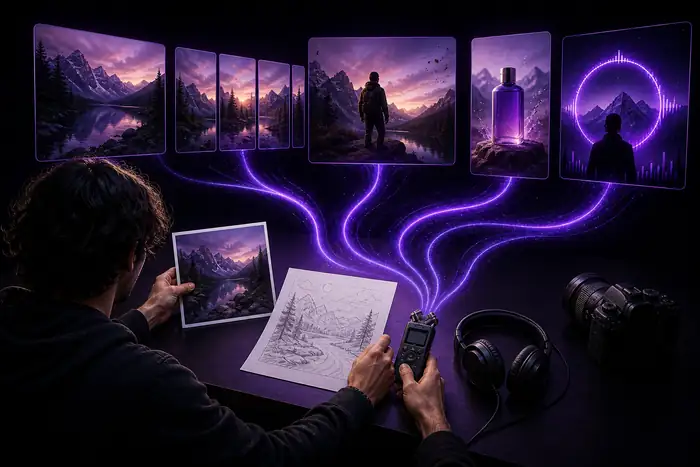
Verwende denselben Ablauf für ein KI-Video, eine Bildsequenz, ein Produktkonzept oder ein audiogestütztes Projekt: Definiere das Ergebnis, erstelle eine erste Version und verfeinere sie anschließend gezielt.
01 / Ausrichtung
Beschreibe das Ergebnis
Beginne mit dem Motiv und der Handlung und füge dann Atmosphäre, Kamerasprache, Farbe, Dauer und Format hinzu. „Ein Radfahrer“ ist ein Motiv; „ein Radfahrer, der nachts durch blauen Regen fährt, in einer handgeführten dokumentarischen Bildgestaltung“ ist eine Ausrichtung.
02 / Aufbau
Wähle den richtigen Input
Verwende Text, wenn die Idee noch im Fluss ist, ein Bild, wenn die Komposition wichtig ist, oder Audio, wenn der Rhythmus das Stück bestimmen soll. Für eine präzisere Bearbeitung wechsel nach der ersten Generierung in den Media.io video editor .
03 / Verfeinerung
Vergleiche und entwickle weiter
Behalte die stärkste Version, identifiziere, was funktioniert, und ändere jeweils nur ein Promptelement. So lässt sich ein KI-Video leichter verbessern und du kannst über mehrere Szenen hinweg einen einheitlichen Look aufbauen.
Entdecke den Text-zu-Video-Workflow Halte deinen Prompt kompakt genug, um ihn zu überarbeiten, aber detailliert genug, um den ersten Durchlauf zu steuern.
C12 / Verwandte Wege
Halte den nächsten Schritt nah.
Sobald du das grundlegende Muster kennst, helfen dir diese verbundenen Wege, von einem allgemeinen Tutorial zu einer spezifischeren Art von Projekt überzugehen.
C11 / Fehlerbehebung
Häufige Fehler und Lösungen
Der Workflow wurde einfacher zu nutzen, als Creators von einmaligen Prompts zu wiederholbaren Phasen übergingen. Die folgende Zeitleiste verwandelt die häufigsten Fehler in eine praktische Abfolge von Korrekturen.
Mit einem vagen Prompt beginnen
Fehler: nach „einem coolen Video“ zu fragen, lässt zu viele Entscheidungen offen. Lösung: Benenne vor der Generierung das Motiv, die Handlung, das Setting, die Stimmung, den Aufnahmetyp und das vorgesehene Format.
Alle Variablen gleichzeitig ändern
Fehler: Wenn du Stil, Kamera, Motiv, Farbe und Tempo änderst, lässt sich nicht erkennen, was besser geworden ist. Lösung: Bewahre den funktionierenden Prompt und ändere pro Durchlauf eine wesentliche Variable.
Ein Ergebnis als endgültig betrachten
Fehler: Das Tool nach einem unbeholfenen Einzelbild abzulehnen oder das erste brauchbare Bild ohne Vergleich zu akzeptieren. Lösung: Erzeuge eine kleine Auswahl, vergleiche die Komposition und führe anschließend die stärkste visuelle Sprache weiter.
Das Zielmedium vergessen
Fehler: Eine Landschaftsszene für einen vertikalen Social-Post oder einen langen Einstieg für einen kurzen Clip zu gestalten. Lösung: Wähle Seitenverhältnis, Dauer, Zielgruppe und Ausspielkanal, bevor du die finale Version perfektionierst.
C9 / Den nächsten Durchlauf verbessern
Fortgeschrittene Tipps
Sobald sich der grundlegende Workflow vertraut anfühlt, gestalte deine Prompts modularer. Trenne die unveränderlichen Bestandteile des Konzepts von den Variablen, die du testen möchtest. Halte Charakter, Ort und Objektivsprache stabil, während du Handlung, Beleuchtung oder Tempo anpasst.
Vorher / lose Richtung
Eine starke Stimmung, aber Handlung und Bildausschnitt brauchen noch eine klarere Funktion.
Nachher / ausgearbeitete Richtung
Das überarbeitete Briefing bewahrt dieselbe Stimmung und macht gleichzeitig Bewegung und Bildausschnitt leichter nachvollziehbar.
Verfeinern
Die nützliche Veränderung ist nicht einfach „mehr Details“. Es sind bessere Details: Bewahre die Elemente, die die Identität definieren, und füge dann nur die Anweisung hinzu, die nötig ist, um die nächste Entscheidung zu steuern.
Modulare Prompts verwenden
Halte wiederverwendbare Blöcke für Charakter, Umgebung, Kamera, Farbpalette und Bewegung bereit, damit eine neue Idee nicht den Neustart bei null erfordert.
Benenne, was erhalten bleiben muss
Wiederhole die visuellen Anker, die die Kontinuität definieren, besonders wenn ein Projekt mehrere Szenen oder verwandte Ausgaben umfasst.
Nach Zweck bewerten
Beurteile jede Version danach, welche Aufgabe sie erfüllt: den Scrollvorgang stoppen, eine Idee erklären, ein Produkt verkaufen oder ein Gefühl sichtbar machen.
C7 / Ehrliche Grenzen
Tutorial-FAQ
Ein zuverlässiger Workflow beinhaltet das Wissen darüber, was dieser Weg leisten kann und was nicht. Berücksichtige diese Einschränkungen, bevor du ein größeres Projekt planst.
Es kann kein kreatives Briefing ersetzen
Ein Generator kann eine Richtung entwickeln, aber er kann nicht für dich deine Zielgruppe, Botschaft, rechtlichen Anforderungen oder Markenprioritäten festlegen.
Workaround: schreibe den Zweck und die Zielgruppe in einem Satz auf, bevor du den visuellen Prompt verfasst.
Es bewahrt möglicherweise nicht jedes Detail
Kleiner Text, exakte Produktgeometrie, Hände, Gesichter und wiederholte Objekte können zwischen Generierungen oder Szenen variieren.
Workaround: verwende ein sauberes Referenz-Asset, vereinfache die Anweisung und prüfe die Ausgabe vor der Veröffentlichung.
Es kann schwaches Ausgangsaudio nicht reparieren
Eine verrauschte Aufnahme, ein unklarer Voiceover oder eine schlecht getimte Tonspur können das fertige Ergebnis weiterhin einschränken, selbst wenn die visuellen Elemente stark sind.
Workaround: Reinige oder ersetze zuerst das Audio und entwickle dann den visuellen Rhythmus rund um seine stärksten Momente.
Es kann dein endgültiges Plattform-Preset nicht auswählen
Der kreative Workflow hilft dabei, den Inhalt zu gestalten, aber die Auslieferung hängt weiterhin vom Seitenverhältnis, der Dauer, den Untertiteln und den Dateianforderungen des Zielorts ab.
Workaround: Lege das Ziel frühzeitig fest und führe vor dem Export eine abschließende Prüfung der Abmessungen, des Tons und der Lesbarkeit des Textes durch.
Beginne mit einem kurzen Ziel und einem klaren Motiv. Wähle entweder einen Text-Prompt oder ein Referenz-Asset, erstelle einige Varianten und behalte die Version, die am besten zu deinem Zweck passt.
Ja. Beginne mit einem einfachen Prompt, nutze die verfügbaren Beispiele als Referenzen und nimm jeweils nur eine Änderung vor. Du musst nicht jedes Steuerelement verstehen, bevor du einen brauchbaren ersten Entwurf erstellen kannst.
Wiederhole die visuellen Anker, die stabil bleiben sollen, etwa die Charakterbeschreibung, den Ort, die Farbpalette, das Objektiv und die Tageszeit. Ändere die Handlung oder die Komposition separat, damit du erkennen kannst, was jede Anweisung bewirkt.
Verwende Text, wenn du das Konzept erkundest, ein Bild, wenn Komposition oder Produktdarstellung wichtig sind, und Audio, wenn Timing oder Emotion die visuelle Richtung vorgeben sollen.
Überprüfe die ersten und letzten Sekunden, bestätige das Seitenverhältnis, prüfe Text und Gesichter in voller Größe, achte auf Audioprobleme und stelle sicher, dass das visuelle Ergebnis die ursprüngliche Botschaft unterstützt.