Media.io KI-Videogenerator: Vom Prompt zum bewegten Bild
Der Media.io KI-Videogenerator verwandelt eine kurze schriftliche Anweisung in einen nutzbaren Motion-Clip: Beschreibe die Szene, wähle ein Format und überlasse dem Modell den ersten Entwurf.
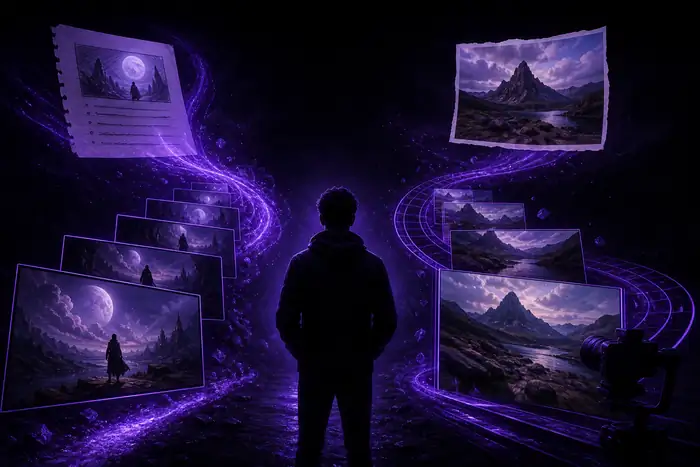
Du brauchst kein Storyboard, keinen Dreh und keinen Rohschnitt. Ein einzelner Prompt, der Motiv, Umgebung und Stimmung nennt, reicht aus, damit der Generator ein Bild vorschlägt. Wenn das Bild passend wirkt, wird derselbe Prompt zur Grundlage für Kamerabewegung, Timing und Atmosphäre. Das ist der kürzeste Weg von der Idee zum Videomaterial, den das Media.io Studio bietet.
Drei Mechanismen verwandeln einen Prompt in Bewegung.
Der KI-Videogenerator in Media.io funktioniert wie eine kleine Produktionspipeline. Drei miteinander verbundene Mechanismen bestimmen, was ein Clip zeigt, wie er sich bewegt und ob er über mehrere Frames hinweg stabil wirkt.
01 / Analysieren
Szenenanalyse
Das Modell liest den Prompt auf der Suche nach einem Motiv, einem Ort, einer Lichtrichtung und einer Objektivstimmung. Es verwandelt Details auf Satzebene in ein konkretes visuelles Layout, bevor die Animation beginnt.
02 / Bewegen
Bewegungsvorhersage
Ausgehend von der analysierten Szene schätzt der Generator die natürliche Bewegung von Personen, Objekten und der Kamera. Das Ergebnis ist ein Clip, der wie eine echte Aufnahme wirkt und nicht wie ein verschobenes Standbild.
03 / Bewahren
Zeitliche Kontinuität
Ein kurzes Video funktioniert nur, wenn das erste und das letzte Bild zur selben Welt gehören. Der Generator hält Hauttöne, Texturen und Beleuchtung über den gesamten Bewegungsablauf hinweg konsistent.
So erstellst du mit Media.io in vier Schritten ein KI-Video.
Vier Schritte führen dich von einer leeren Arbeitsfläche zu einem Clip, den du importieren, mit Untertiteln versehen oder in einen längeren Schnitt einfügen kannst.
Beschreibe, was die Kamera sieht
Schreibe einen Prompt, der Motiv, Umgebung, Kamerawinkel und Beleuchtung enthält – zum Beispiel: „Ein Barista schenkt zur goldenen Stunde Kaffee ein, Nahaufnahme, geringe Schärfentiefe.“
Wähle das Bewegungsprofil
Wähle ein 16:9-, 1:1- oder 9:16-Format und lasse das Preset festlegen, wie stark Kameradrift, Motivbewegung oder Geschwindigkeit des Clips ausfallen sollen.
Generieren, dann überprüfen
Der erste Durchlauf liefert dir einen brauchbaren Entwurf. Wenn ein Detail nicht stimmt, ändere den Prompt und nicht den gesamten Plan; der Rest der Szene bleibt erhalten.
Bearbeiten und exportieren
Kürze Anfang und Ende, füge Untertitel oder eine Tonspur hinzu und exportiere den Clip für die Plattform, für die du ihn erstellst.
Wer diesen Ablauf nutzt
Produzent von Kurzvideos
Benötigt B-Roll für eine 30-sekündige Story, ohne das Schnittstudio zu verlassen. Ein generierter cinematischer Einschub lässt sich innerhalb weniger Minuten in einen Entwurf integrieren.
Hat ein Produktfoto oder eine Kampagnenreferenz, aber kein bewegtes Bildmaterial. Der promptbasierte Video-Durchlauf sorgt für mehr Energie, ohne einen kompletten Neudreh.
Möchte einen Visualizer, der der Stimmung und Farbwelt eines Tracks folgt. Ein kurzer generierter Clip kann zum Kern eines Lyrics- oder audiogesteuerten Beitrags werden.
Wo der Workflow noch Grenzen und Einschränkungen hat.
Der KI-Videogenerator von Media.io ist schnell, aber kein Ersatz für eine vollständige Produktionspipeline. Wenn du die Grenzen kennst, kannst du besser um sie herum planen.
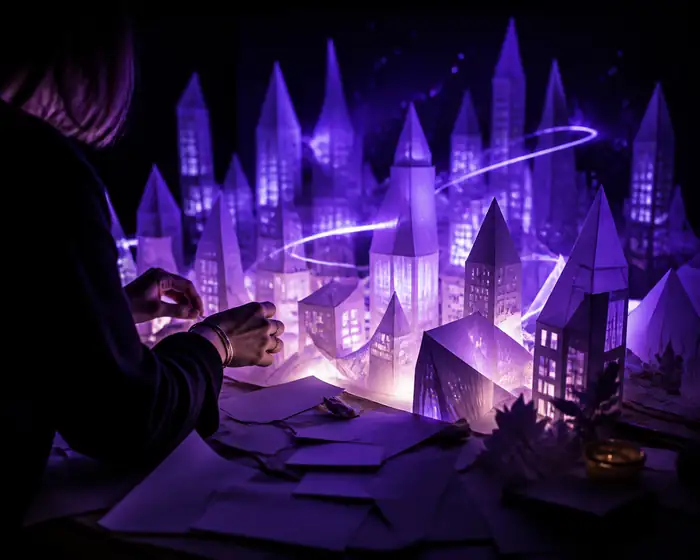
Prompt: eine aus Papier und Licht erbaute StadtGeneriertes Video mit Szenenbewegung
Aus einer klaren Vorgabe wird eine Szene mit Zeit, Tiefe und Atmosphäre. Der erste Durchlauf gibt meist die Richtung vor; weitere Durchläufe verfeinern Geschwindigkeit und Bildausschnitt.
Feinmotorische Kontrolle
Finger, Haare und sich schnell bewegende Gliedmaßen können verschwimmen oder flackern, wenn das Modell komplexe Bewegungen vorhersagt.
Verwende für diese Momente einen kürzeren Clip oder ein weniger extremes Bewegungsprofil.
Keyframe-Präzision
Du erhältst eine Steuerung auf Bewegungsebene statt Keyframes für jedes einzelne Bild. Präzise Kamerabewegungen lassen sich schwerer anfordern als in einem herkömmlichen Editor.
Erstelle mehrere Varianten und wähle anschließend die stärkste Kamerabewegung aus, anstatt zu versuchen, sie nachträglich zu korrigieren.
Langformatige Erzählungen
Ein einzelner Prompt ist für eine Szene oder einen Übergang gedacht, nicht für einen vollständigen Film mit mehreren Szenen.
Teile das Projekt in jeweils eine Szene pro Generierung auf und verknüpfe die Szenen im Media.io Video-Editor.
Text und kleine Details
Kleiner lesbarer Text, Logos und winzige Objekte werden bei gängigen Videogrößen möglicherweise nicht sauber dargestellt.
Generiere das Bild ohne Text und füge anschließend Untertitel im Editor hinzu.
Media.io KI-Videogenerator: häufig gestellte Fragen.
Ja. Der Generator ist über den kostenlosen Media.io-Workflow verfügbar. So kannst du Prompts, Bewegungsstile und Ausgabeformate testen, bevor du dich einem größeren Projekt widmest.
Die meisten Clips mit nur einer Szene werden je nach Wartezeit in der Warteschlange, Auflösung und Bewegungskomplexität in ein bis zwei Minuten generiert. Ein 16:9-Entwurf mit 720p ist normalerweise schneller als ein Upload mit 1080p.
Der Online-Editor fügt deinem generierten Clip kein Wasserzeichen auf. Du kannst im selben Arbeitsbereich trimmen, Untertitel hinzufügen und exportieren, ohne den kreativen Prozess zu verlassen.
Ja. Verwende ein Standbild als visuelle Grundlage und lass den Generator anschließend Bewegung hinzufügen. Du kannst auch einen kurzen Referenzclip für eine Video-zu-Video-Bearbeitung hochladen, die den Stil verändert und dabei die Form des Motivs beibehält.
Motiv, Umgebung, Objektiv, Licht und Bewegung. Beispiel: „ein Läufer überquert bei Tagesanbruch eine Brücke, aufgenommen mit einer tiefen Dolly-Kamerafahrt, regennasser Asphalt, starkes Gegenlicht.“ Je konkreter die Formulierung, desto weniger Überarbeitungsschleifen benötigst du.